
Najnowsza generacja wiodących modeli LLM przystosowanych do edycji i tworzenia grafiki natchnęła mnie do serii eksperymentów związanych z tworzeniem infografik przy pomocy AI. Z jakich rozwiązań najbardziej warto skorzystać u progu 2026 roku, aby stworzyć wizualną prezentację wiedzy lub konkretnych danych? Z perspektywy prostego seowca, który z estetyką nie ma wiele wspólnego i potrzebuje wyłącznie prostych ilustracji do rozbijania bloków tekstu, wygląda to następująco.
Jeśli chcesz przejść do bezpośrednich instrukcji tworzenia infografik oraz opisów najlepszych moim zdaniem narzędzi, wybierz odpowiedni button:
Poza tym w materiale omawiam również możliwości:
Trzy infografiki wybrane do testów narzędzi AI
W celu zapewnienia względnie dobrego porównania możliwości różnych systemów, korzystałem z dość podobnych promptów, mających na celu stworzenie bardzo podstawowych infografik dla dwóch wiodących podstron z bloga MałySEO. Treść pod infografikę nr 1 została przetworzona wcześniej, natomiast w przypadku nr 2 wrzucałem cały fragment tekstu. Paleta kolorów określona jest na podstawie prompta, z którego korzystam do tworzenia cover photos. Trzecia, bonusowa infografika, dotyczy wyłącznie LLM-ów i zainspirowana została ogłoszeniem z bloga Google dotyczącym obecnych możliwości Nano Banana Pro.
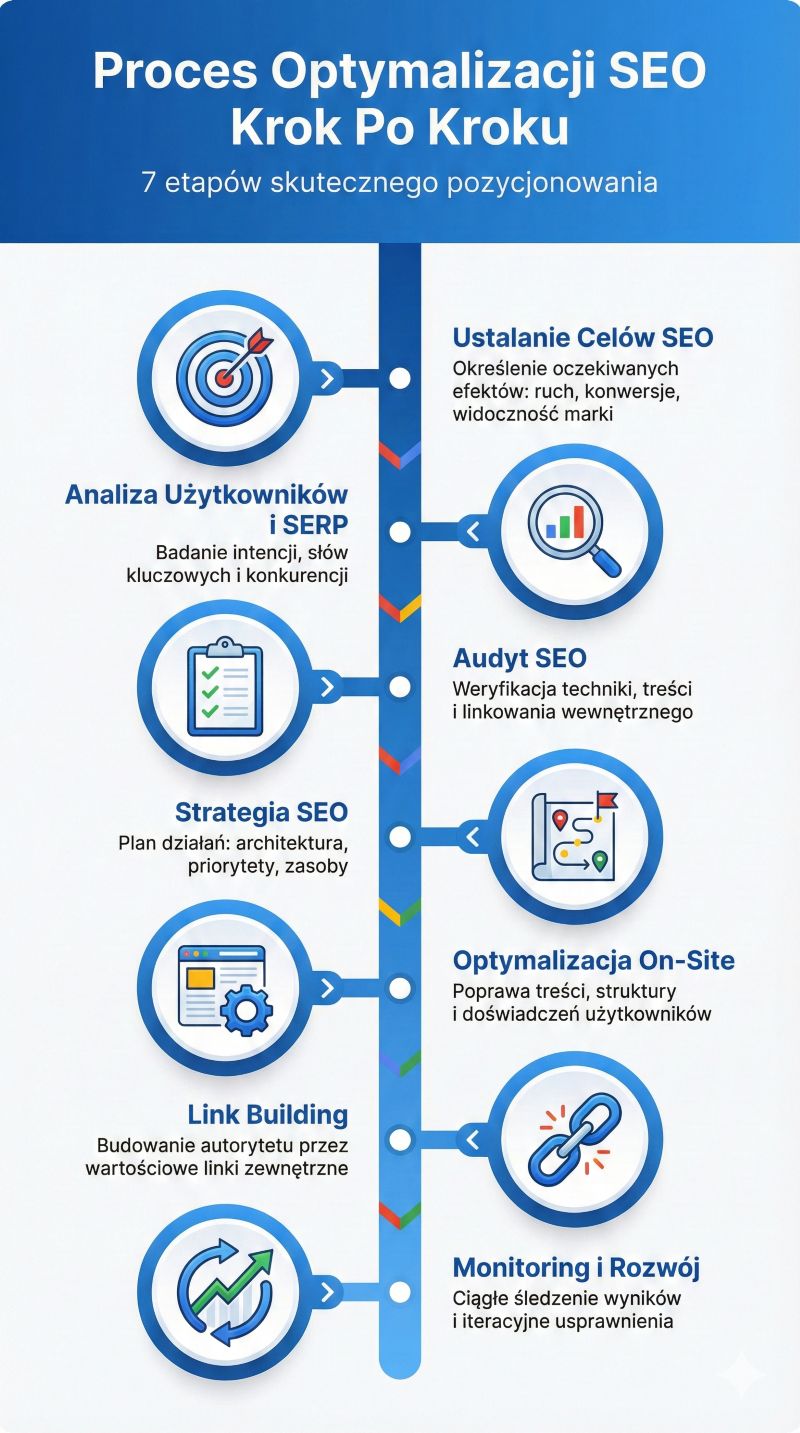
Infografika nr 1 dla podstrony Pozycjonowanie stron internetowych
Paleta kolorów: dominujące odcienie niebieskiego (#1565c0 do #42a5f5) z białymi akcentami; kolory marki Google jako dodatki (czerwony #ea4335, żółty #fbbc04, niebieski #4285f4, zielony #34a853). Dla czytelności użyj tła białego (#ffffff) lub jasnoszarego (#f5f5f5).
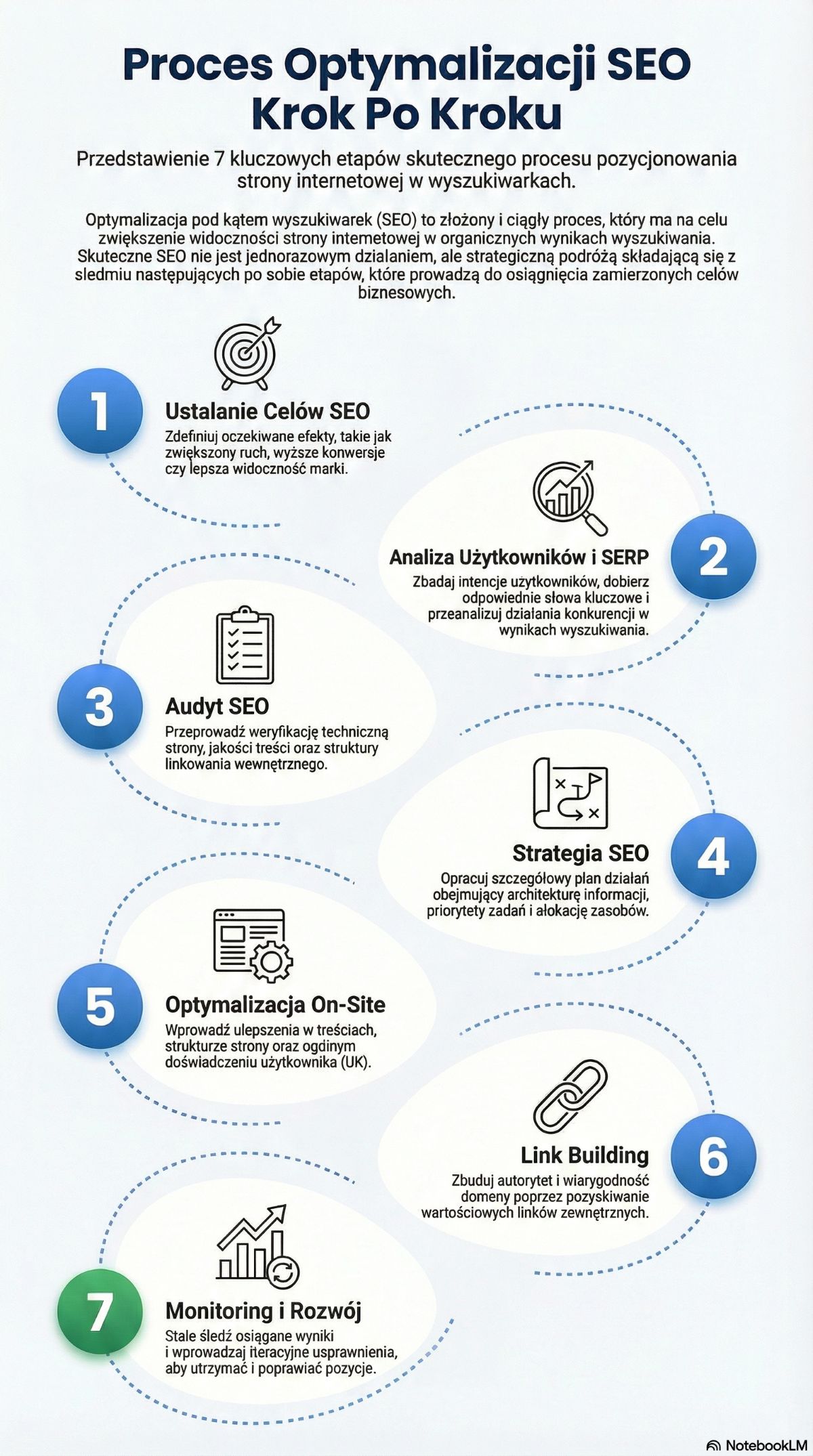
Główny nagłówek: „Proces Optymalizacji SEO Krok Po Kroku”
Podtytuł: „7 etapów skutecznego pozycjonowania”Kolejne kroki:
„Ustalanie Celów SEO”
„Określenie oczekiwanych efektów: ruch, konwersje, widoczność marki”
Ikona: tarcza/cel (bullseye)„Analiza Użytkowników i SERP”
„Badanie intencji, słów kluczowych i konkurencji”
Ikona: lupa nad wykresem„Audyt SEO”
„Weryfikacja techniki, treści i linkowania wewnętrznego”
Ikona: lista kontrolna/clipboard z odhaczeniami„Strategia SEO”
„Plan działań: architektura, priorytety, zasoby”
Ikona: mapa drogowa/dokument strategiczny„Optymalizacja On-Site”
„Poprawa treści, struktury i doświadczeń użytkowników”
Ikona: strona internetowa z symbolem optymalizacji/kołem zębatym„Link Building”
„Budowanie autorytetu przez wartościowe linki zewnętrzne”
Ikona: połączone ogniwa łańcucha„Monitoring i Rozwój”
„Ciągłe śledzenie wyników i iteracyjne usprawnienia”
Ikona: rosnący wykres z symbolem odświeżania
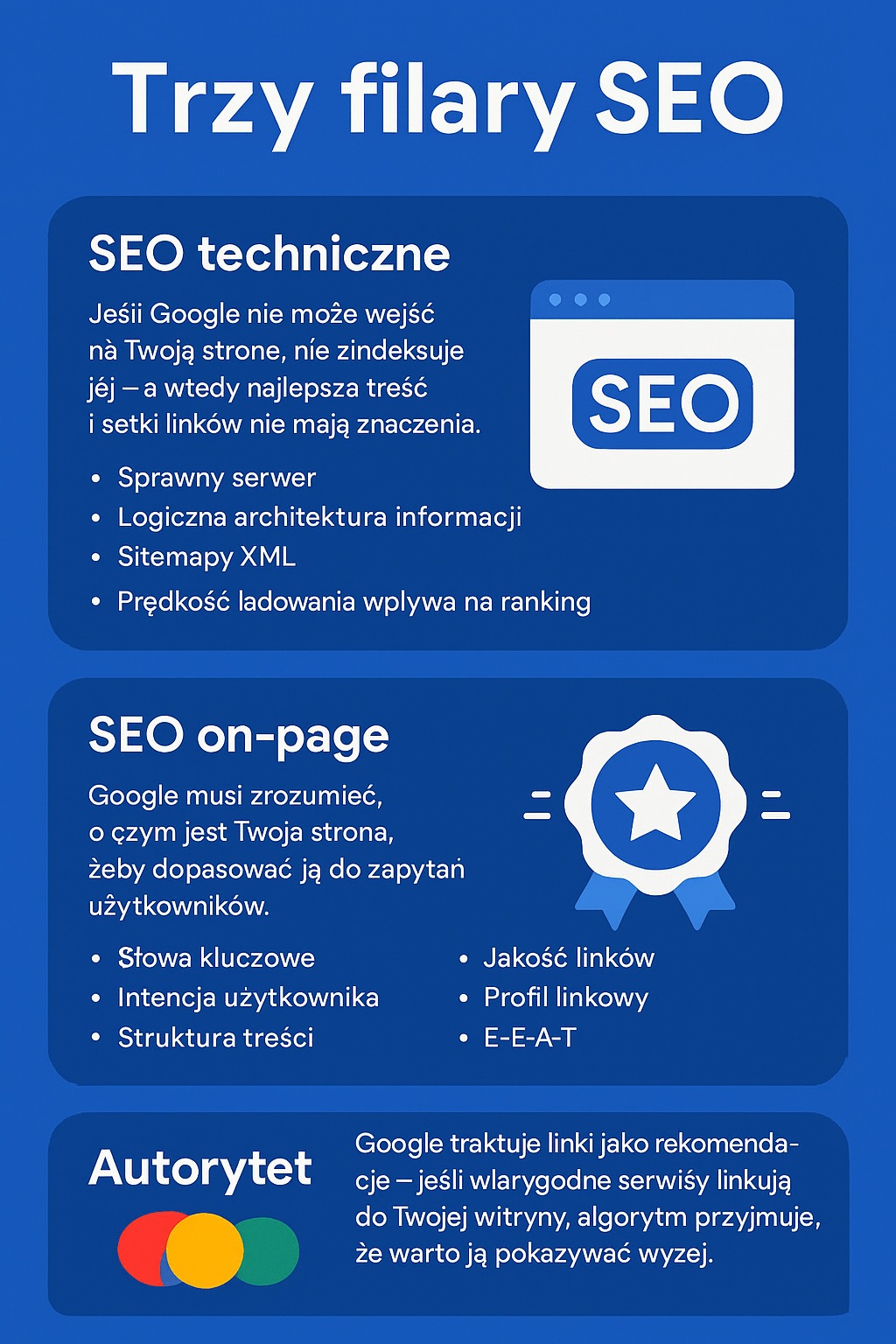
Infografika nr 2 dla podstrony Podstawy SEO i AI Search (GEO)
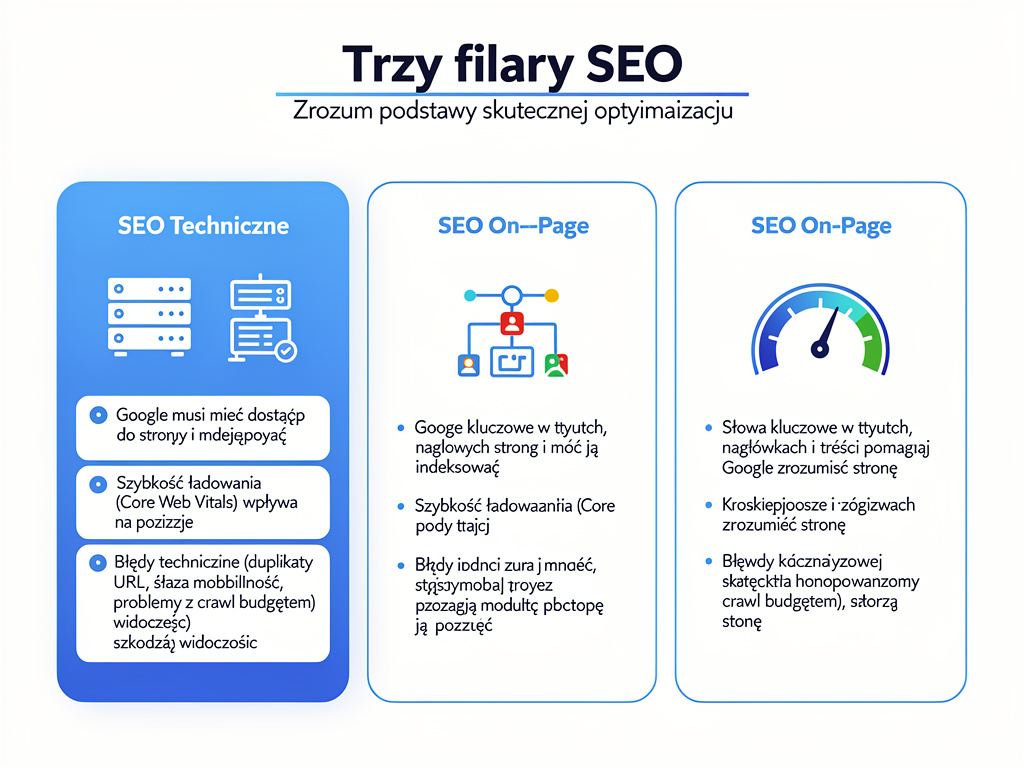
Wygeneruj infografikę w nienagannym języku polskim pod tekst o trzech filarach SEO: [trzy nagłówki o filarach SEO wraz z ich treścią]
Color palette: predominantly blue tones (#1565c0 to #42a5f5) with white highlights, Google brand colors for accents (red #ea4335, yellow #fbbc04, blue #4285f4, green #34a853).
Infografika nr 3
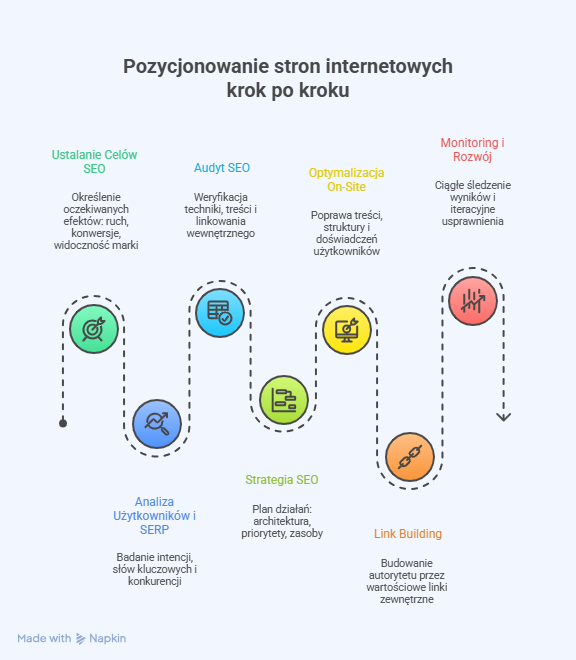
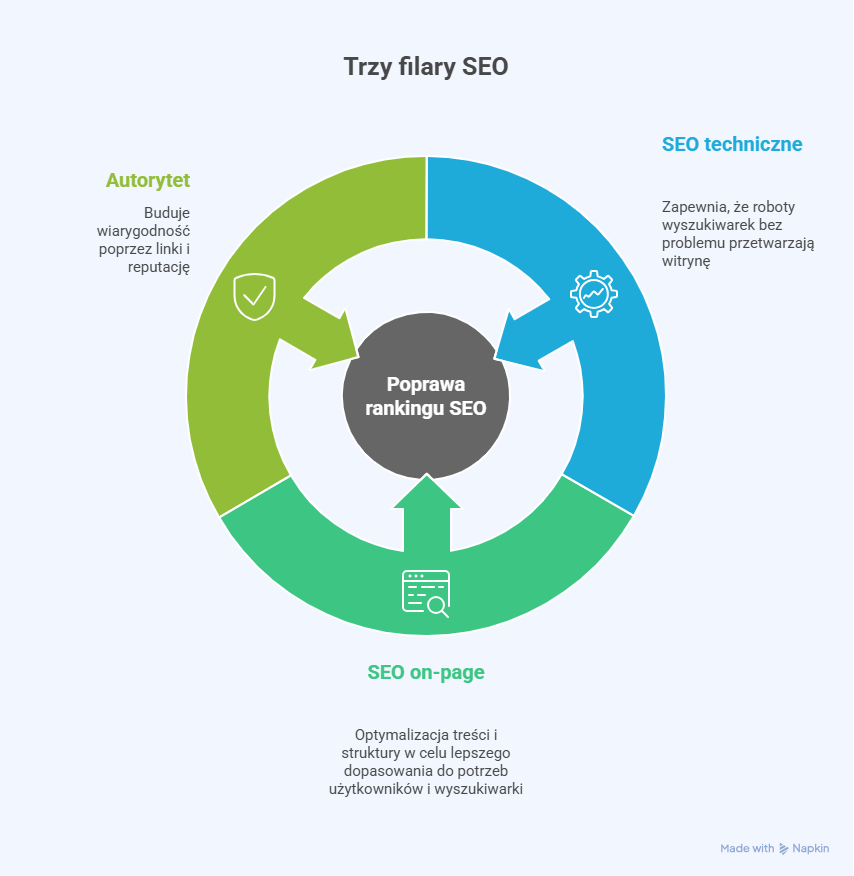
Do edytowalnych infografik wciąż najlepszy jest Napkin AI
Mimo sporego postępu w modelach graficznych, u progu 2026 roku wciąż najlepszym rozwiązaniem do tworzenia edytowalnych infografik do wielu zastosowań będzie usługa Napkin AI. Łączy w sobie kilka istotnych zalet:
- Posiada atrakcyjny plan subskrypcyjny wyceniony w podstawowej wersji na $0. Za darmo to i ocet słodki, a tutaj jest nawet lepiej, bo w ramach darmowego limitu tokenów stworzymy kilka infografik tygodniowo (przynajmniej jeśli wcześniej przygotujemy tekst) i bez problemu wyeksportujemy je do eleganckiego formatu PNG. Małym minusem jest dyskretne logo Napkin AI w prawym lub lewym dolnym rogu obrazka.
- Stworzenie infografiki to dosłownie kilkadziesiąt sekund, w trakcie których podany tekst lub dane są przetwarzane do najprostszej formy, a graficzny asystent pozwala wybrać ostateczną wersję z kilkunastu szablonów infografik.
- Absolutnie żadnego problemu nie nastręcza podstawowe edytowanie treści. Jeśli uważamy, że w tym czy innym miejscu AI nie popisało się z dokładnością, po prostu edytujemy tekst na żywym organizmie. Bez przeładowywania całego obrazu, bez wydawania dodatkowych tokenów, bez niszczenia kompozycji, za to z możliwością przesunięcia elementu lub lepszego dopasowania do całego obrazu… Od prostego narzędzia do infografik AI trudno wymagać czegoś więcej.
- Napkin AI nie ma absolutnie żadnego problemu z obsługą języka polskiego. Fonty mają polskie znaczki, streszczany tekst nie wykazuje żadnych dziwnych form fleksyjnych i generalnie rzecz biorąc jest pod tym kątem idealnie.
W darmowej wersji, z której korzystam, zdecydowanie największą wadą jest pewna monotonia tworzonych przez Napkin AI infografik. Dodatkowo, jeżeli chcemy zmienić kolory albo inne elementy wizualne, zaczyna się charakterystyczna dla programów graficznych dłubanina. W celu uniknięcia niepotrzebnego wydłużania pracy warto zostać więc przy podstawowych opcjach i zbyt dużo nie kombinować.
Jak stworzyć infografikę przy pomocy Napkin AI?
- Załóż darmowe konto, klikając na stronie Napkin AI przycisk Get Napkin Free (można logować się za pośrednictwem konta Google).
- Otwórz pustą kartę, klikając przycisk „New Napkin”.
- Wpisz tytuł projektu, aby nie pogubić się w przyszłości.
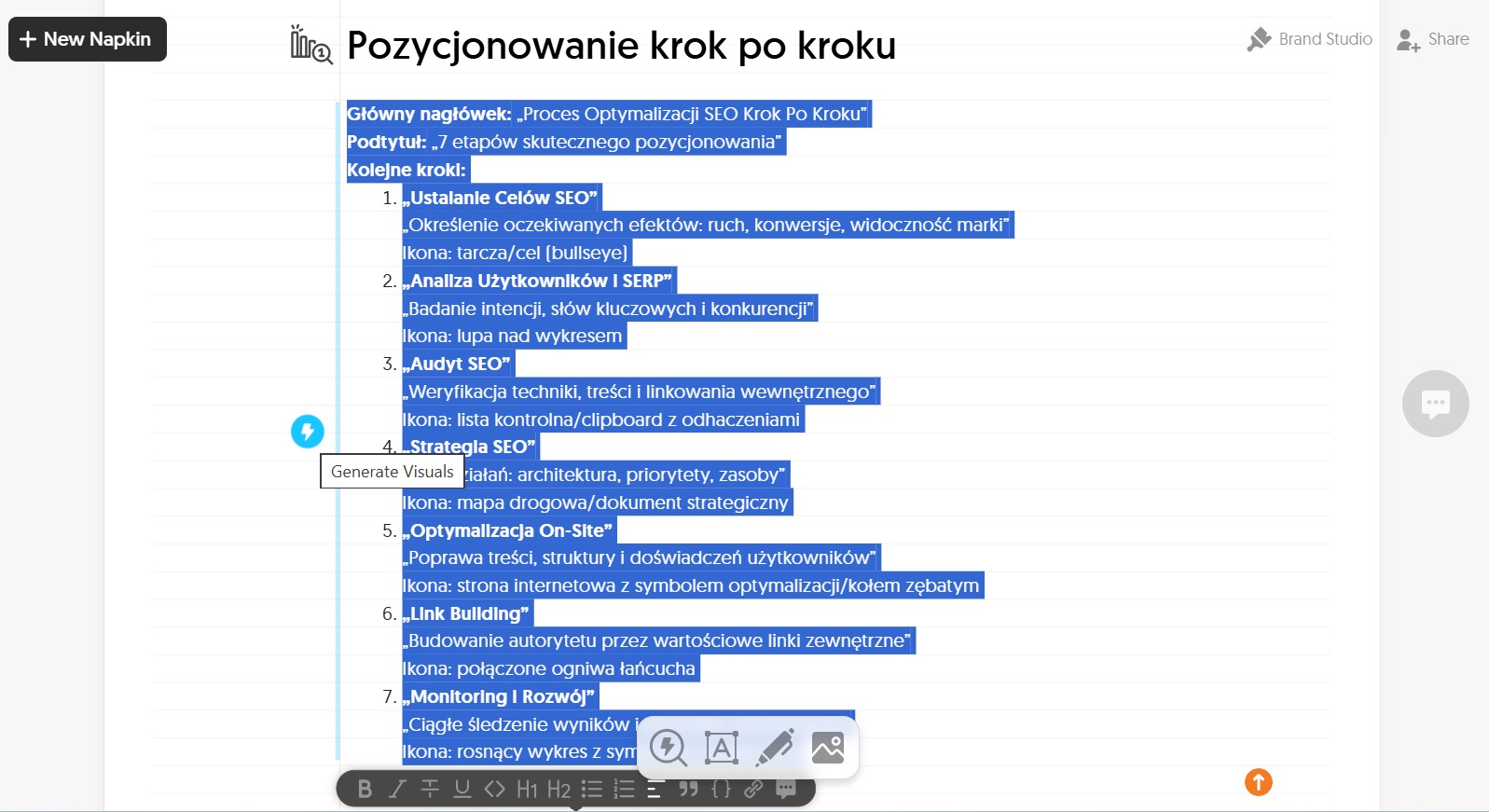
- Wklej treść, którą chcesz umieścić na infografice, zaznacz całość po czym kliknij ikonkę błyskawicy (Generate Visuals).
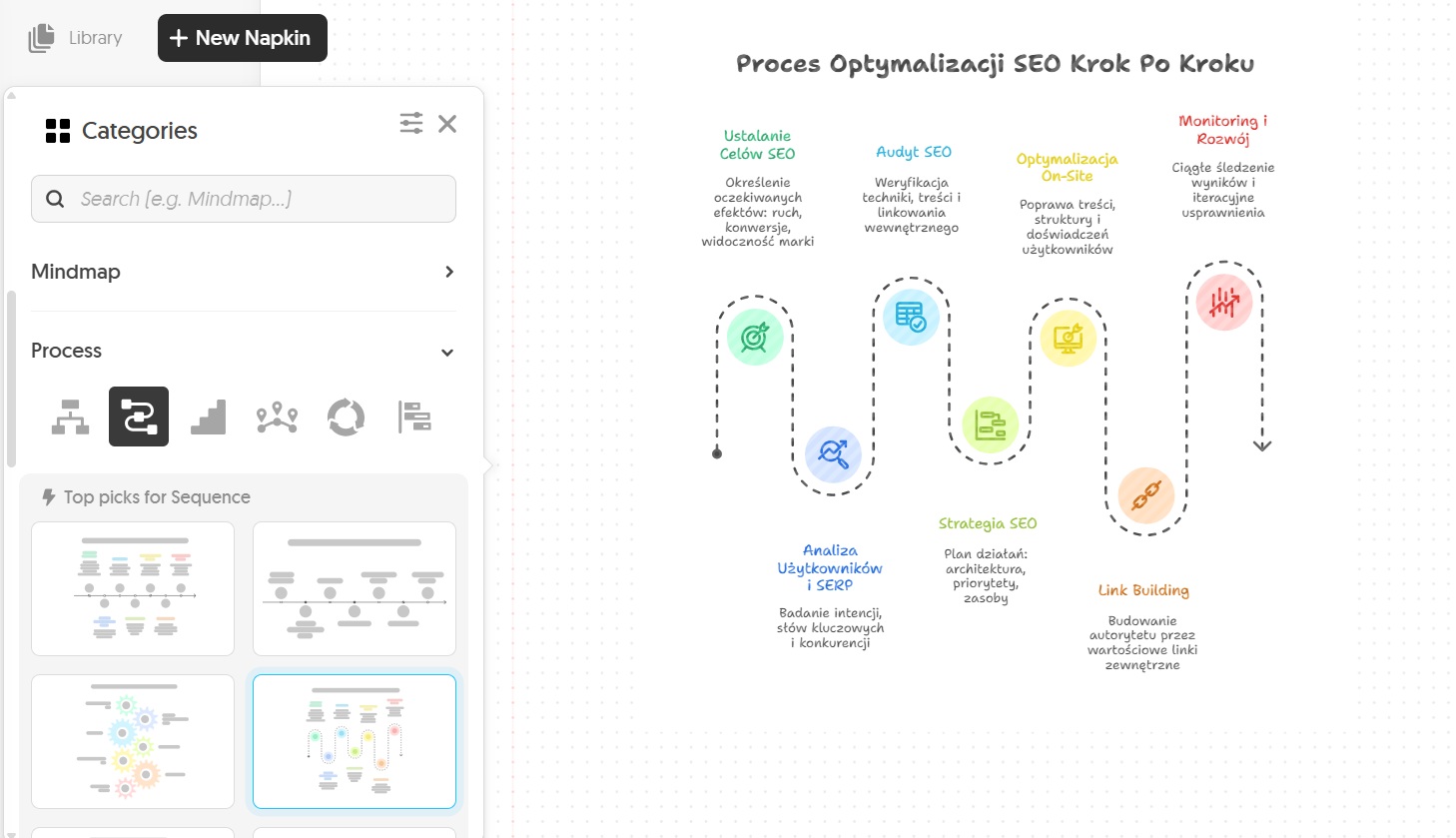
- Wybierz szablon najbardziej pasujący do charakteru treści (najlepiej szukać ich w zakładce „Categories”.
- Popraw ewentualne błędy lub nieścisłości.
- Zapisz infografikę w wybranym przez siebie formacie.
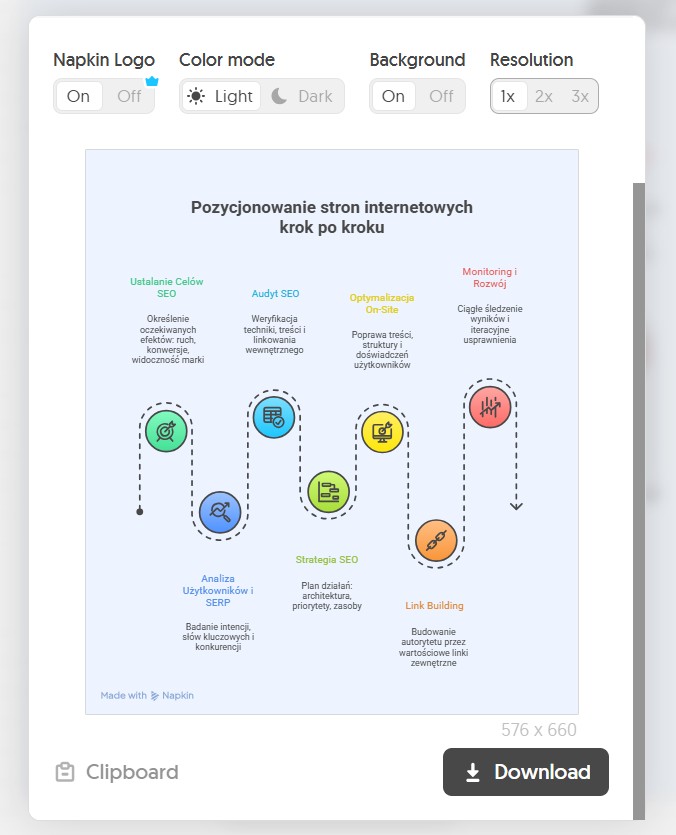
Dwie przykładowe infografiki z Napkin AI
Infografika nr 1:
Infografika nr 2:
Infografiki z Canva AI są brzydkie jak dwunasta w nocy
Jeżeli miałbym wybrać Top1 rozczarowań związanych z generowaniem infografik, prym wiódłby tutaj system Canva AI. Logując się do znanego i lubianego narzędzia, byłem przekonany, że efekt działań z asystentem opartym o sztuczną inteligencję będzie co najmniej znośny. Oczywiście nastawiałem się na znacznie więcej klikania oraz dłubania w graficznych elementach niż w przypadku Napkin AI, jednak nic nie przygotowało mnie na mocne wrażenia zapewniane przez Canvę.
Z początku wygląda to całkiem nieźle: po zalogowaniu się do Canvy wybieramy opcję „Canva AI”, a następnie wskazujemy charakter proponowanej grafiki. W naszym przypadku jest to projekt „Marketing” oraz format „Infografika”.
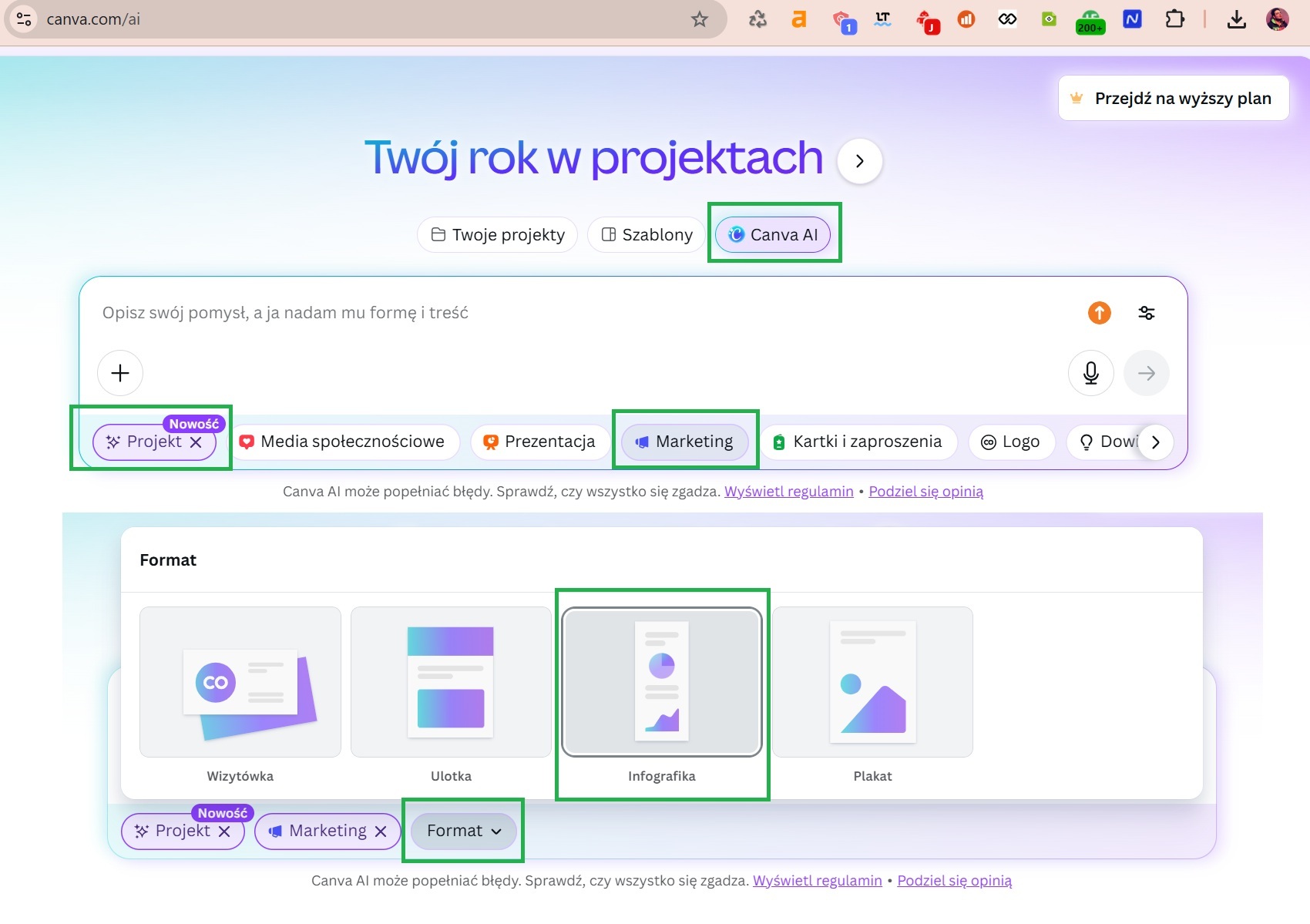
Brzmi, jakby było przystosowane do tworzenia sensownych infografik? Niestety, propozycje Canva AI są w praktyce:
- robione na jedno kopyto,
- pozbawione punktów stycznych z materiałem źródłowym wklejonym do prompta,
- brzydkie jak dwunasta w nocy.
Spójrzcie sami:
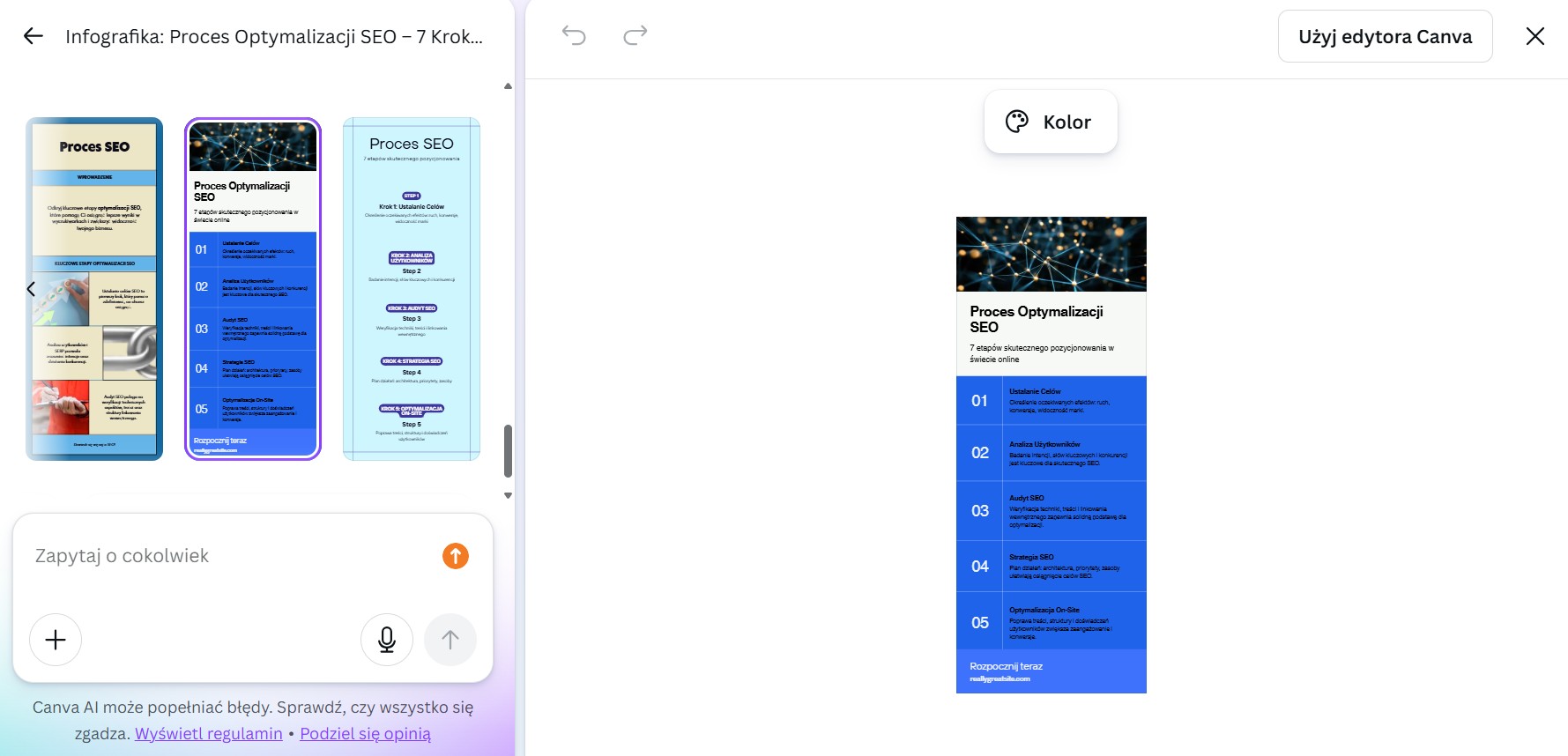
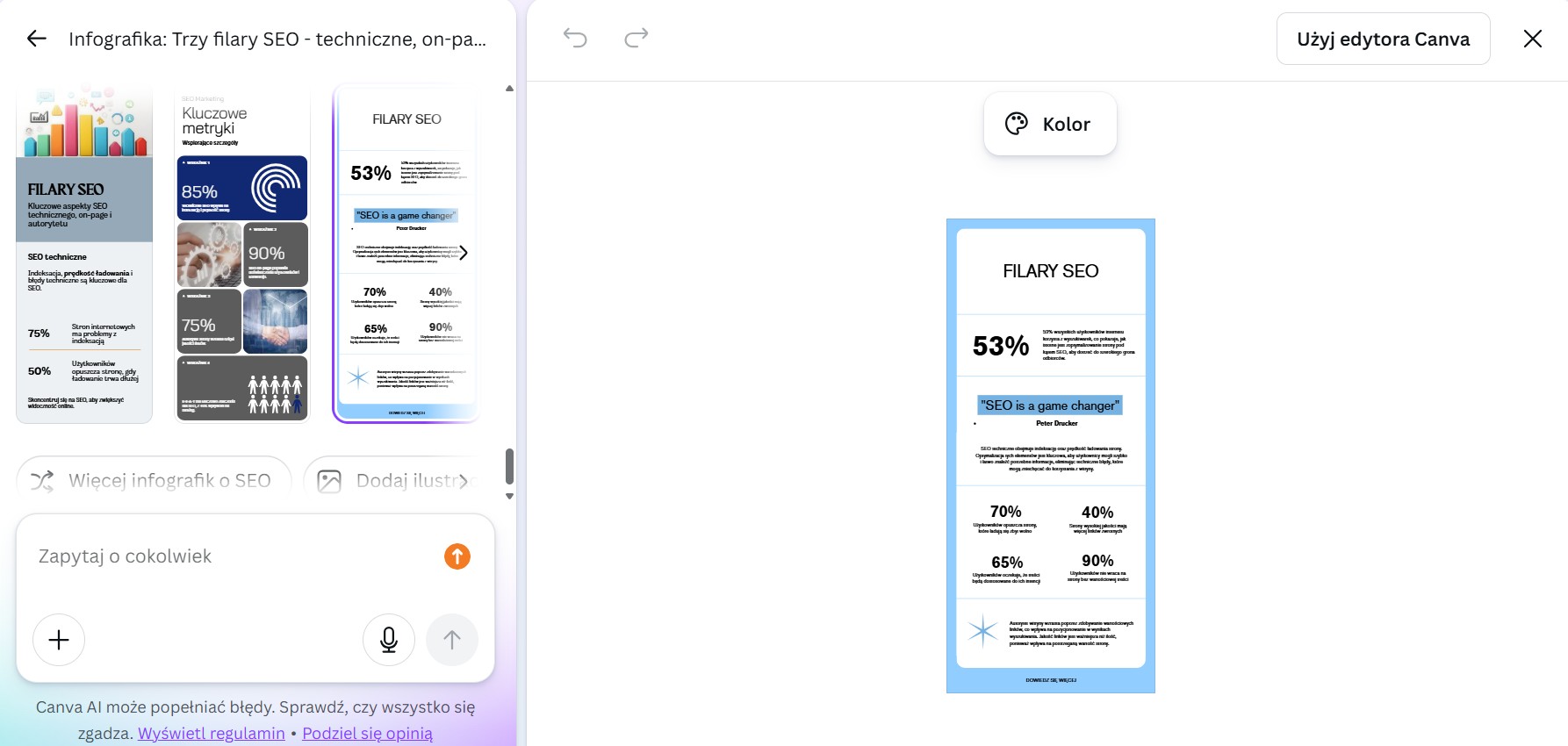
Efekt jest na tyle marny, że nie ma nawet sensu tego edytować, poprawiać treści czy dorzucać własnych szczegółów graficznych.
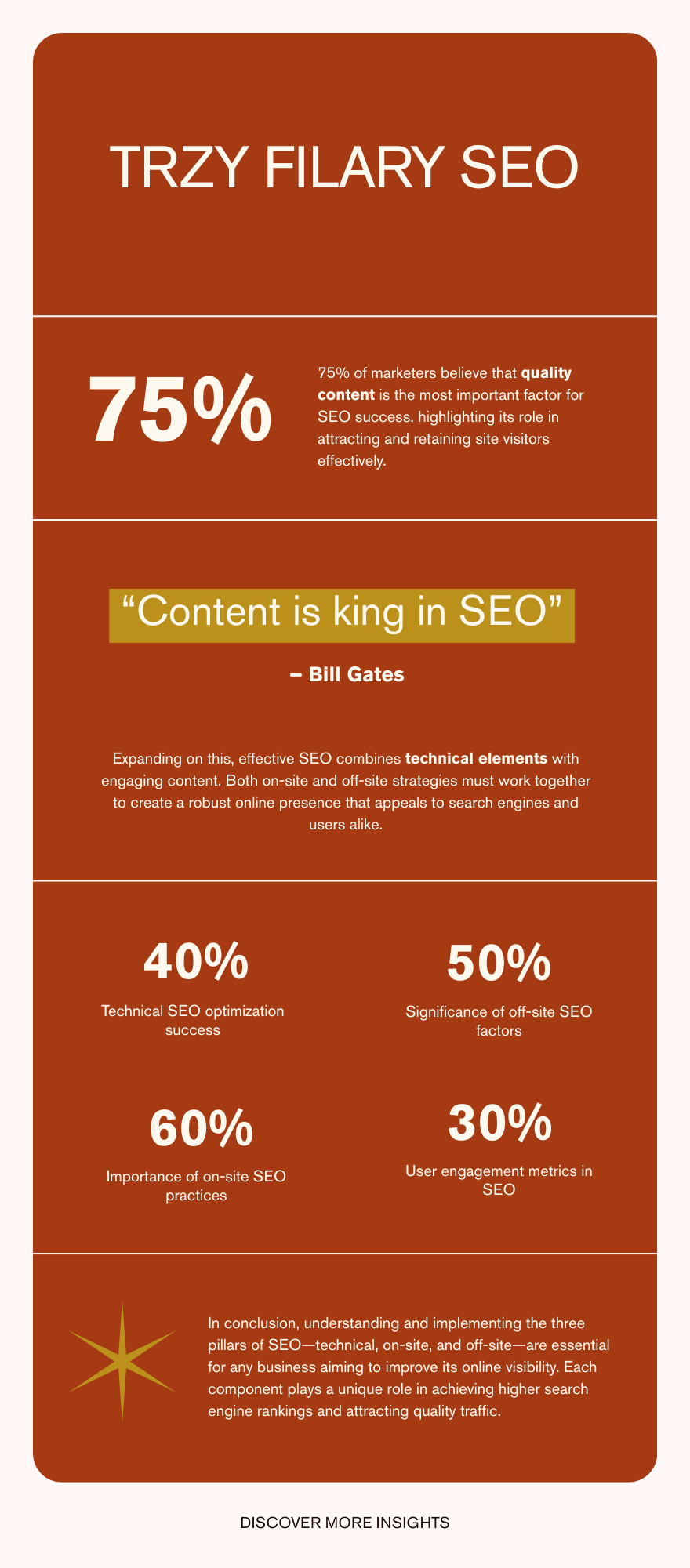
Przykładowa infografika z Canva AI
Halucynacje z danymi i cytatami, brak języka polskiego, graficzna prostota przechodząca płynnie w prostactwo i generalny retarded vibe – oto efekt próby szybkiego wygnerowania infografiki z Canva AI. Zdecydowanie nie jest to narzędzie, które poleciłbym ludziom potrzebującym na cito ilustracji wzbogacającej treść artykułu.
Piktochart robi to, co powinno robić Canva AI
Całkiem blisko moich wyobrażeń co do tego, jak powinien działać asystent AI w usługach takich jak Canva, jest sposób generowania oraz dostrajania inografik dostępny w Piktochart. Wspominając swoje doświadczenia z tradycyjną wersją Canvy, powiedziałbym wręcz, że pod kątem tworzenia grafik są to narzędzia niemal bliźniacze. Zanim przejdziemy jednak do szczegółów, na start kilka istotnych
- Mimo iż Piktochart oferuje darmowy trial, co do zasady jest usługą płatną. W ramach 7-dniowego okresu próbnego mamy dostęp do 60 tokenów (pojedyncza infografika zżera ich 3) oraz dwóch pobrań wygenerowanych obrazków.
- W praktyce oznacza to, że korzystanie z tego narzędzia wymaga opłacania dość kosztownego abonamentu. Minimalnie mamy tu do czynienia z 29$ przy rozliczeniu miesięcznym (14$ za miesiąc przy jednorazowej opłacie 168$ za cały rok). Nie jest to więc usługa dla graficznych casuali takich jak ja, lecz raczej dla osób zajmujących się prowadzeniem kont w social media i pokrewnymi zadaniami.
- W porównaniu do infografik tworzonych przy użyciu Napkin AI, które określić można jako minimalistyczno-edukacyjne, w przypadku Piktochart mamy do czynienia ze stylem, hmmmm, plakatowym. Widuje się go często w social media, ale niezbyt chciałbym wklejać tego typu ilustracje do tworzonego przeze mnie contentu.
- Sporą zaletą Piktochartu, wypływającą z podobieństwa użytkowego do Canvy, jest szeroka możliwość customizowania tworzonych infografik. Oczywiście to również pułapka, ponieważ łatwo wpaść w wir dostosowywania każdego malutkiego elementu. Jest to tym bardziej prawdopodobne, że w obrębie propozycji AI jest sporo malutkich szczegółów, które można w nieskończoność przesuwać, usuwać i podmieniać.
Sprawdźmy, jak wygląda to w praktyce.
Jak stworzyć infografikę w Piktochart?
- Załóż konto na stronie Piktochart, klikając przycisk „Sign Up” (możesz zalogować się przy pomocy konta Google).
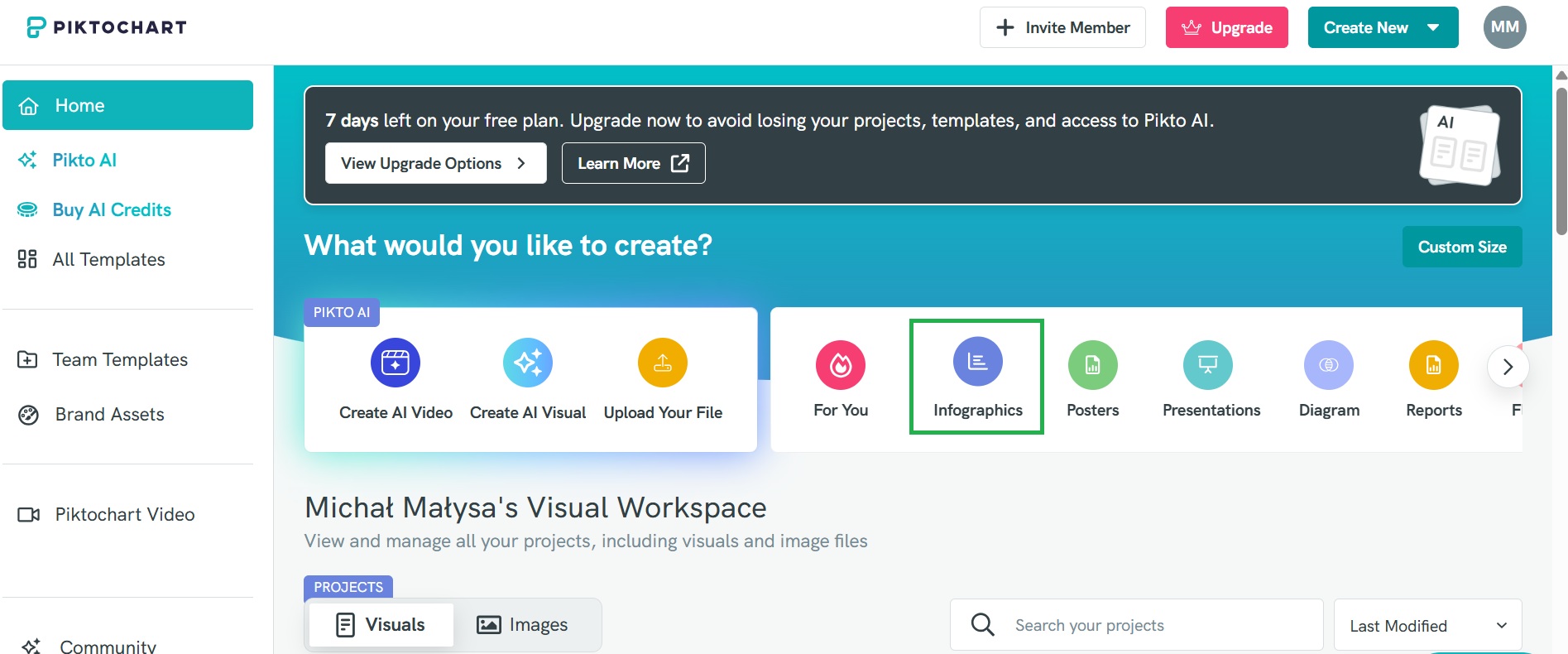
- Na głównym ekranie kliknij ikonkę podpisaną jako „Infographics”.
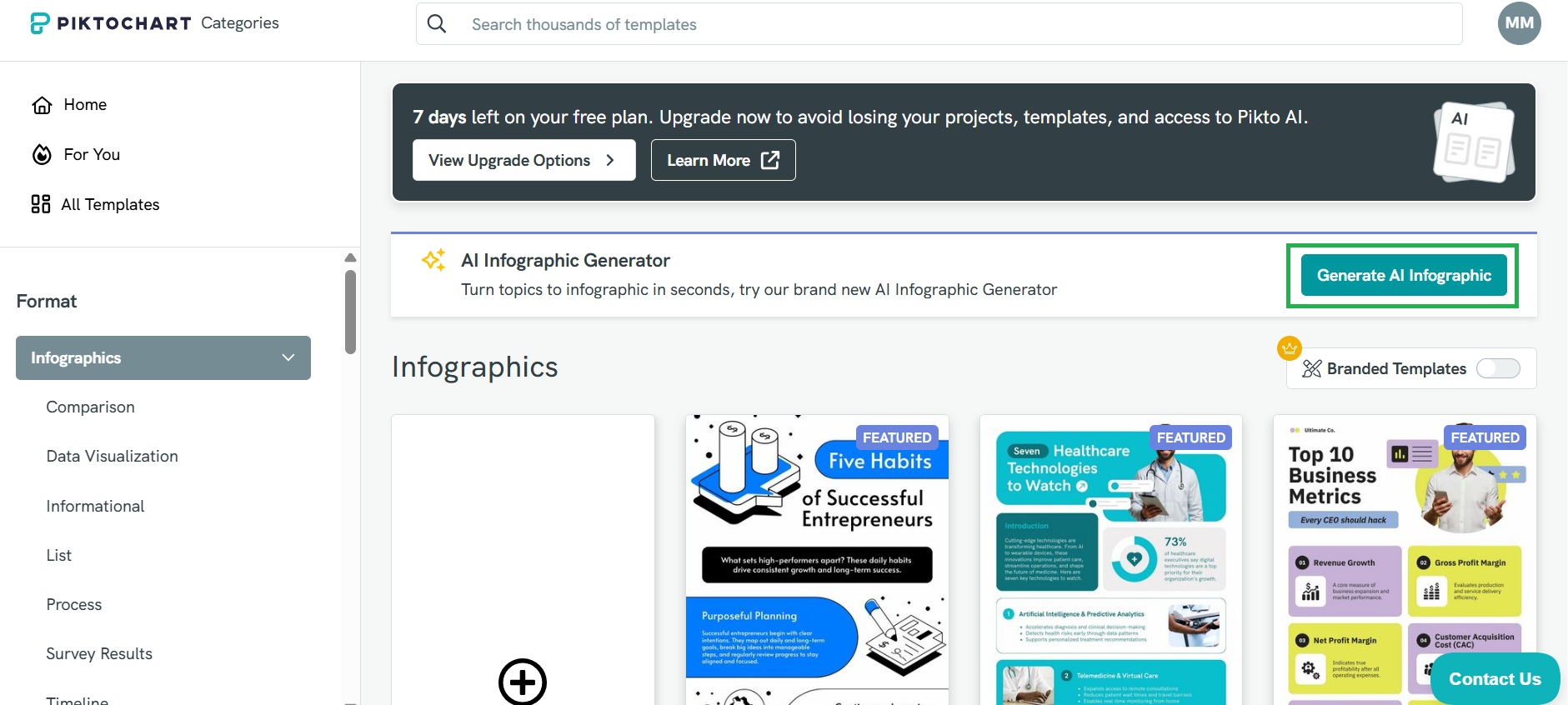
- Na kolejnym ekranie wybierz opcję „Generate AI Infographic”.
- Następnie wskaż format szablonu oraz wpisz temat (w dodatkowych instrukcjach nie podawaj podpowiedzi graficznych, lecz związane z formą językową, czyli kontekstem lub tonem wypowiedzi), po czym kliknij button „Generuj infografiki”.
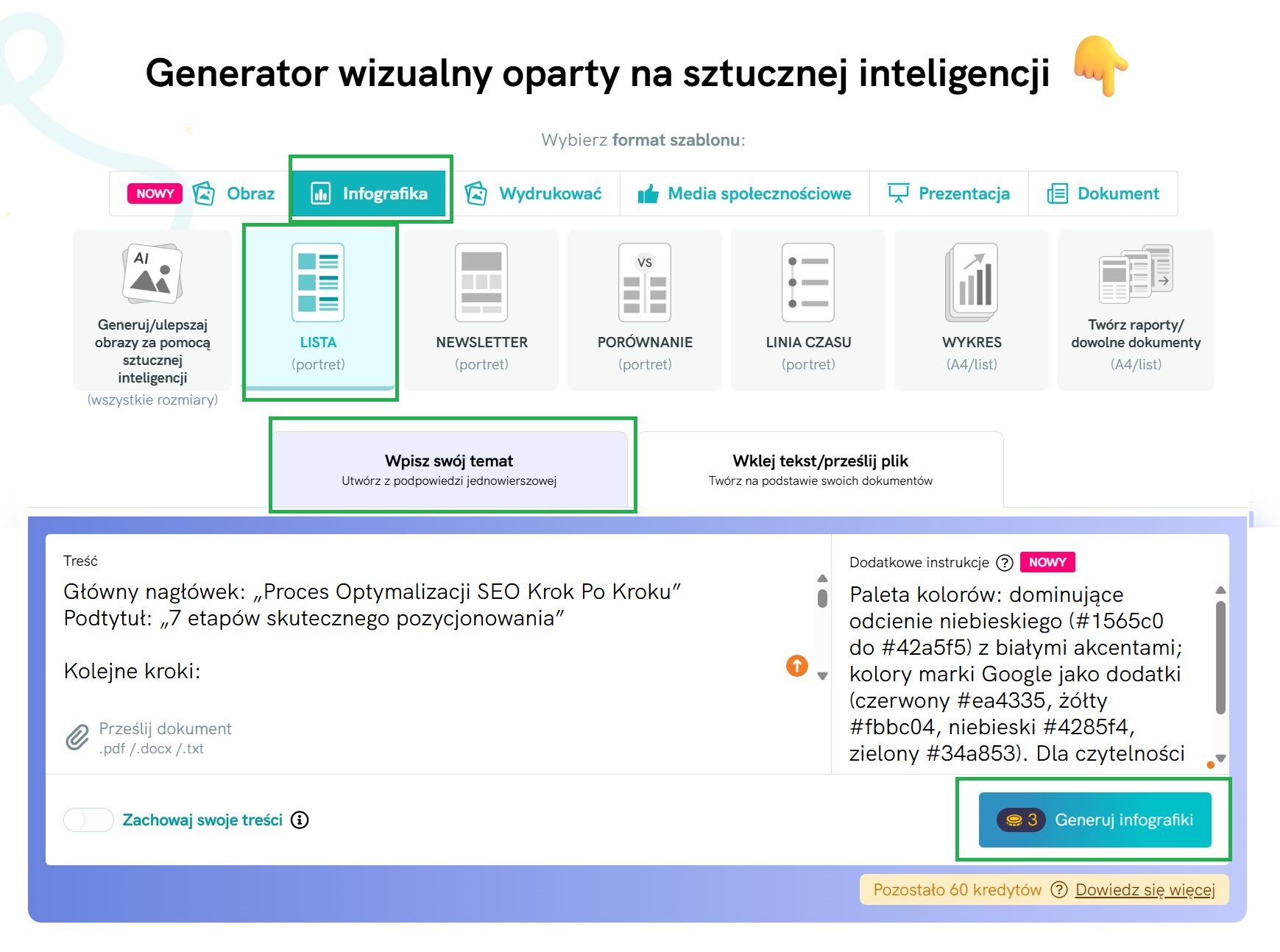
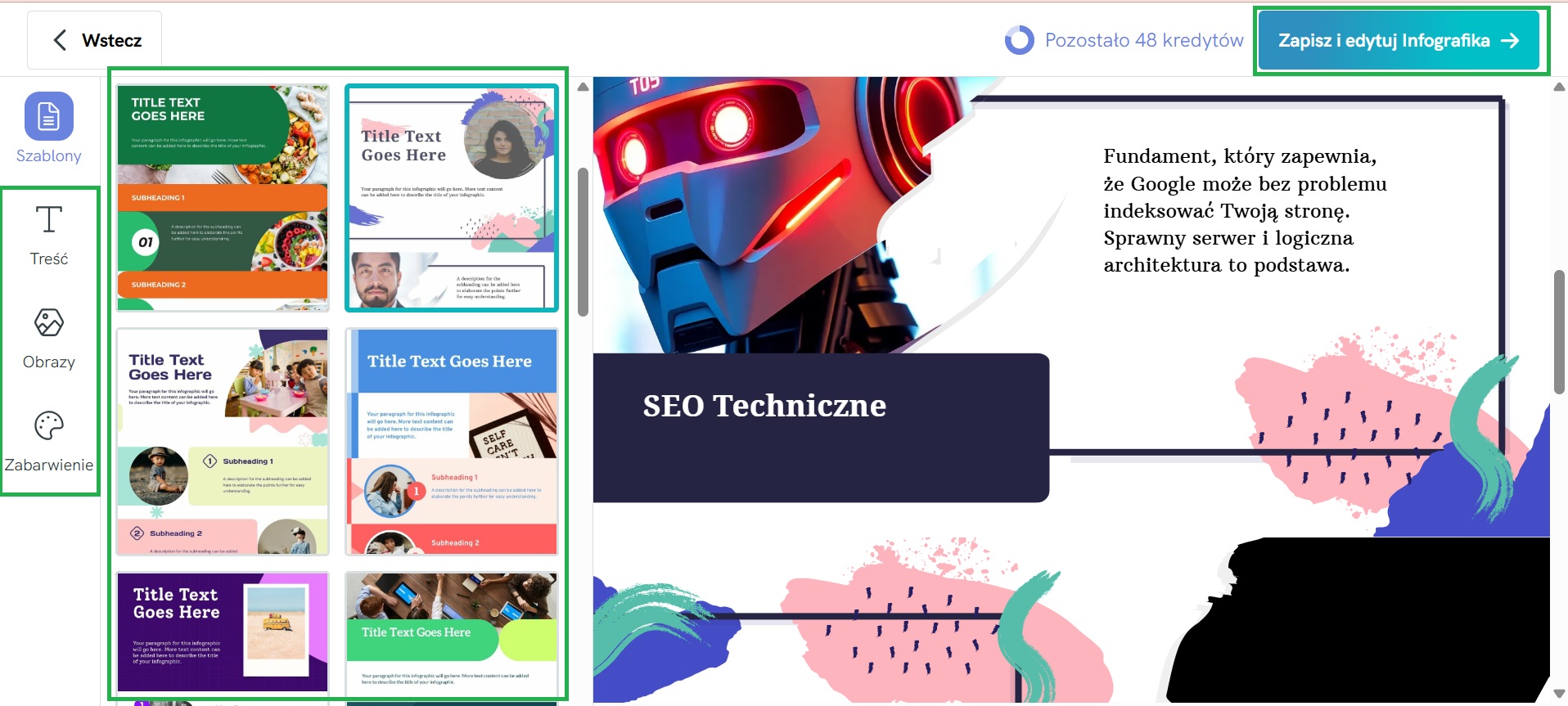
- Wybierz szablon infografiki, a w razie potrzeby dostosuj także wygenerowane przez AI treści, obrazy oraz użyte kolory, po czym kliknij „Zapisz i edytuj infografika”.
6. Ostatecznie dostosuj treść oraz formatowanie elementów infografiki, po czym kliknij przycisk pobierania, wybierz format oraz jakość i potwierdź ostatecznie chęć ściągnięcia pliku.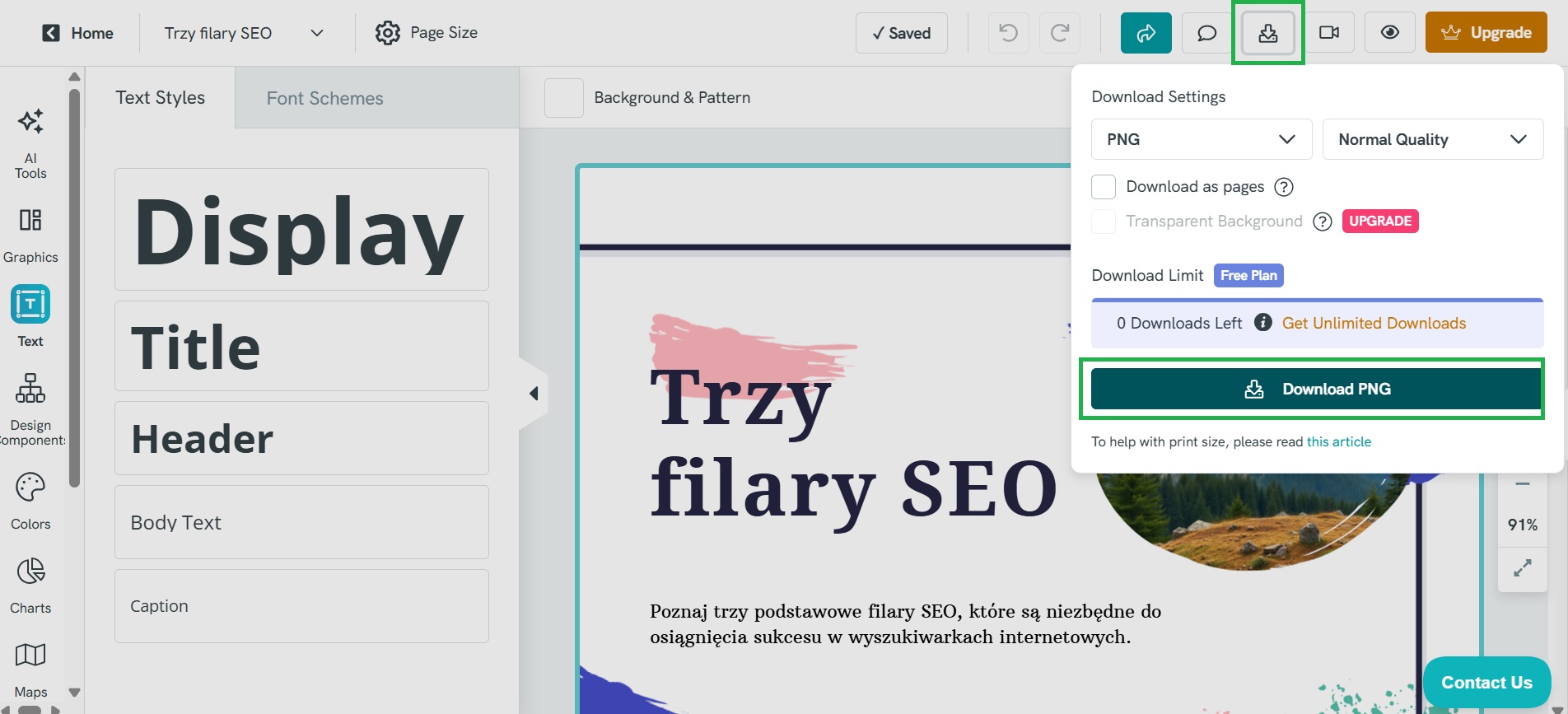
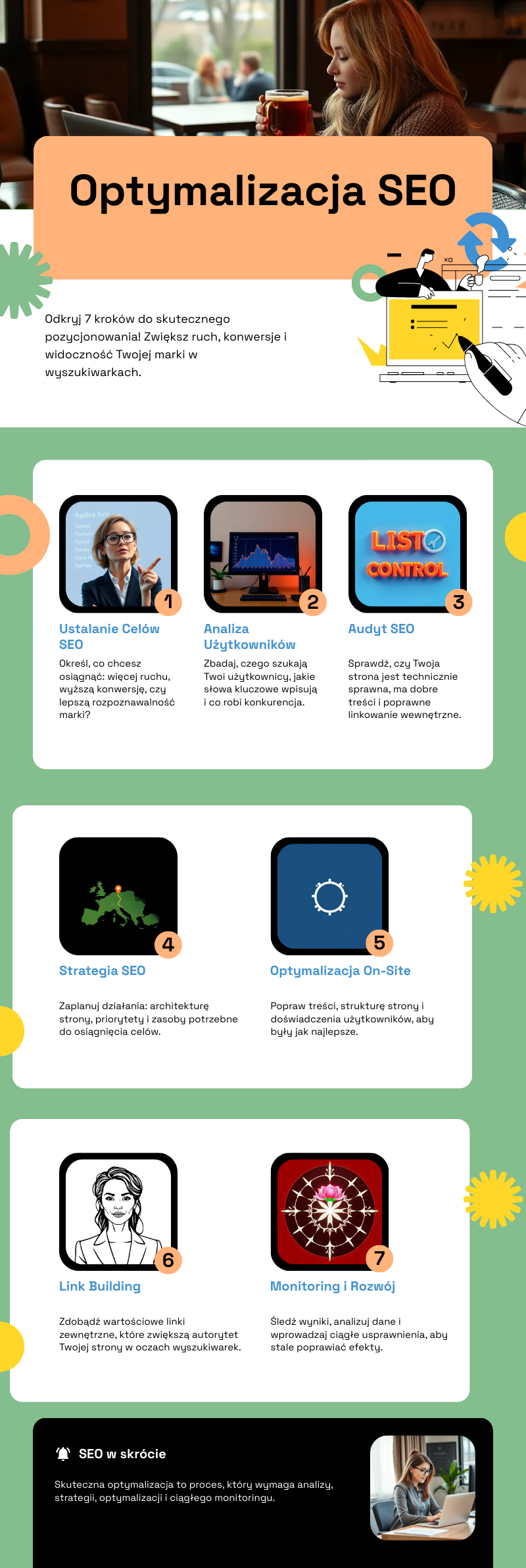
Jak wygląda ostateczny efekt?
Dwie przykładowe infografiki z Piktochart
Infografika nr 1:
Infografika nr 2:
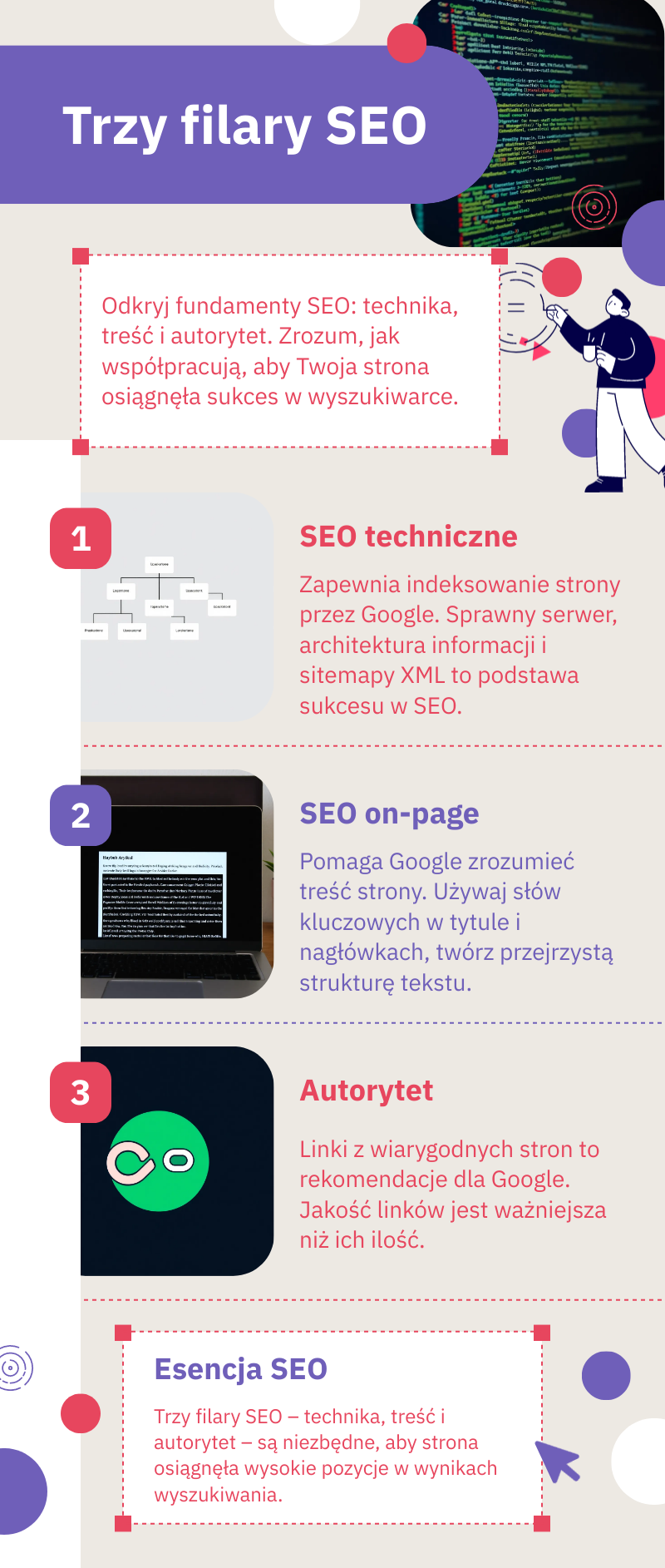
Venngage w połowie drogi między Napkin AI a Piktochart
Ostatnim z narzędzi czysto graficznych, które omówię w tym miejscu, jest Venngage. Jak wskazuje bardzo sympatyczna gra słowna z nazwy (połączenie diagramu Venna z czasownikiem „engage”, czyli angażować), mamy tu do czynienia z usługą mającą na celu ułatwianie tworzenia tego typu wizualizacji. Co powinniście o niej wiedzieć, zanim zdecydujecie się wypróbować Venngage?
- Niestety, o ile Venngage oferuje możliwość stworzenia kilku testowych infografik AI, bezpłatne konto nie pozwala pobrać ich na dysk lub udostępnić inaczej, niż poprzez opublikowanie w bazie usługi.
- Plan abonamentowy, który daje dostęp do swobodnego tworzenia infografik AI, kosztuje w Venngage 49$ miesięcznie (24$ miesięcznie przy opłaceniu rocznego dostępu z góry w cenie 288$). Zdecydowanie nie jest to więc tania usługa przeznaczona dla casualowych twórców infografik.
- Jeżeli chodzi o stylistykę kompozycji proponowanych przez Venngage AI, znajdujemy się gdzieś w połowie drogi między Napkin AI a Piktochart. Z jednej strony mamy do czynienia z infografikami estetycznymi, z drugiej czuć od nich lekki vibe tych socialmediowych masówek.
- Ze wszystkich wypróbowywanych przeze mnie narzędzi graficznych wspomagających tworzenie infografik, to właśnie Venngage dawał najprzyjemniejszą możliwość edycji. Trudno opisać mi to jakoś profesjonalnie – po prostu wszystko było łatwe do przesuwania, przeskalowywania, dokonywania zmian w rozmiarze czy kolorystyce. Myślę, że gdybym miał klepać tego typu grafiki każdego dnia, byłby to dla mnie pierwszy wybór.
Przejdźmy jednak do praktyki.
Jak stworzyć infografikę w Venngage?
- Zarejestruj się na stronie Venngage (możesz zalogować się za pośrednictwem konta Google).
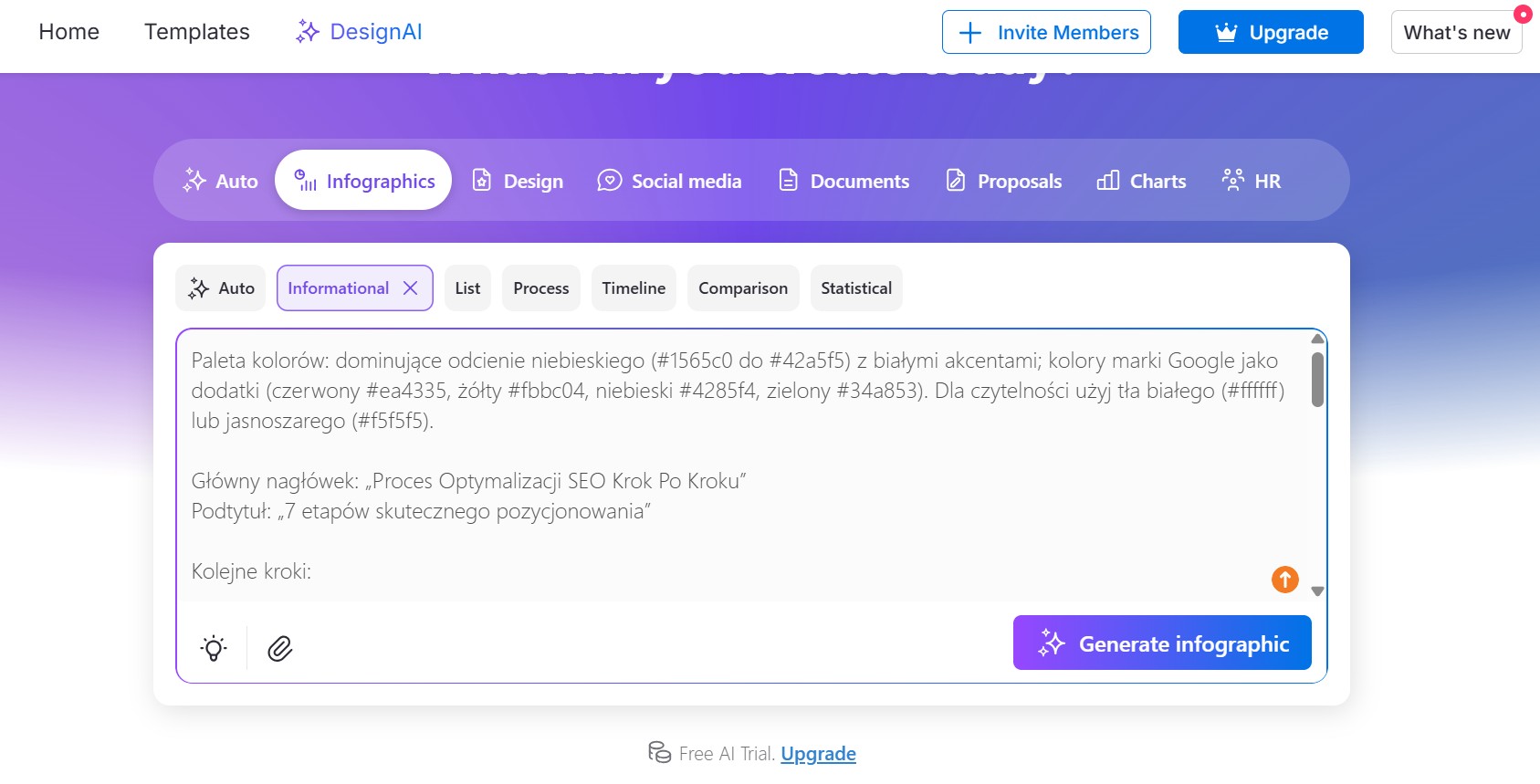
- Na ekranie głównym wybierz zakładkę „Infographics”, dobierz charakter infografiki oraz wpisz prompt z treścią. Następnie kliknij przycisk „Generate infographic”.
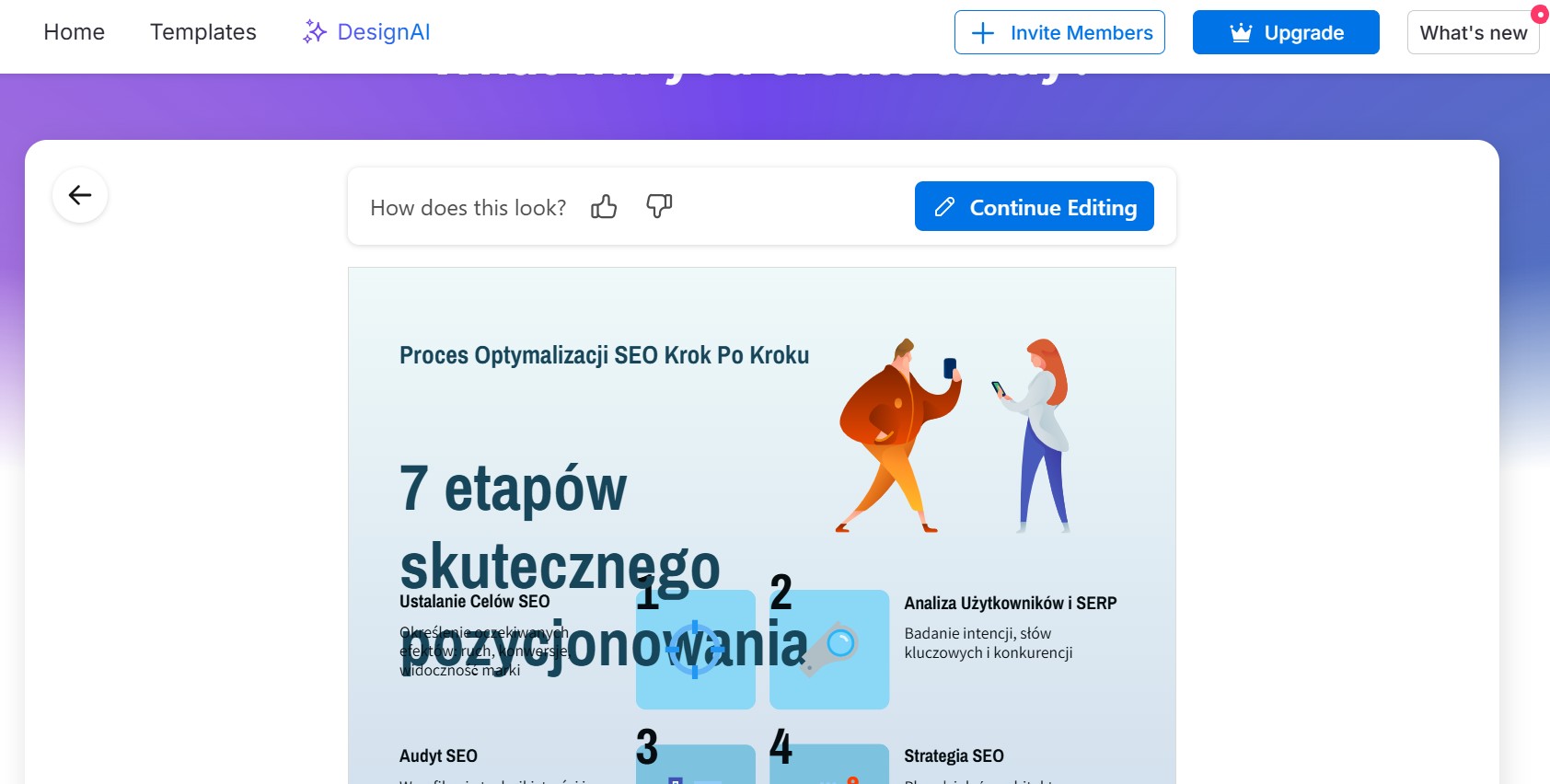
- Zweryfikuj jakość proponowanego projektu, a w razie strasznej kaszany wybierz po prostu alternatywny szablon. Po ponownym wygenerowaniu ewentualne problemy graficzne powinny zniknąć.
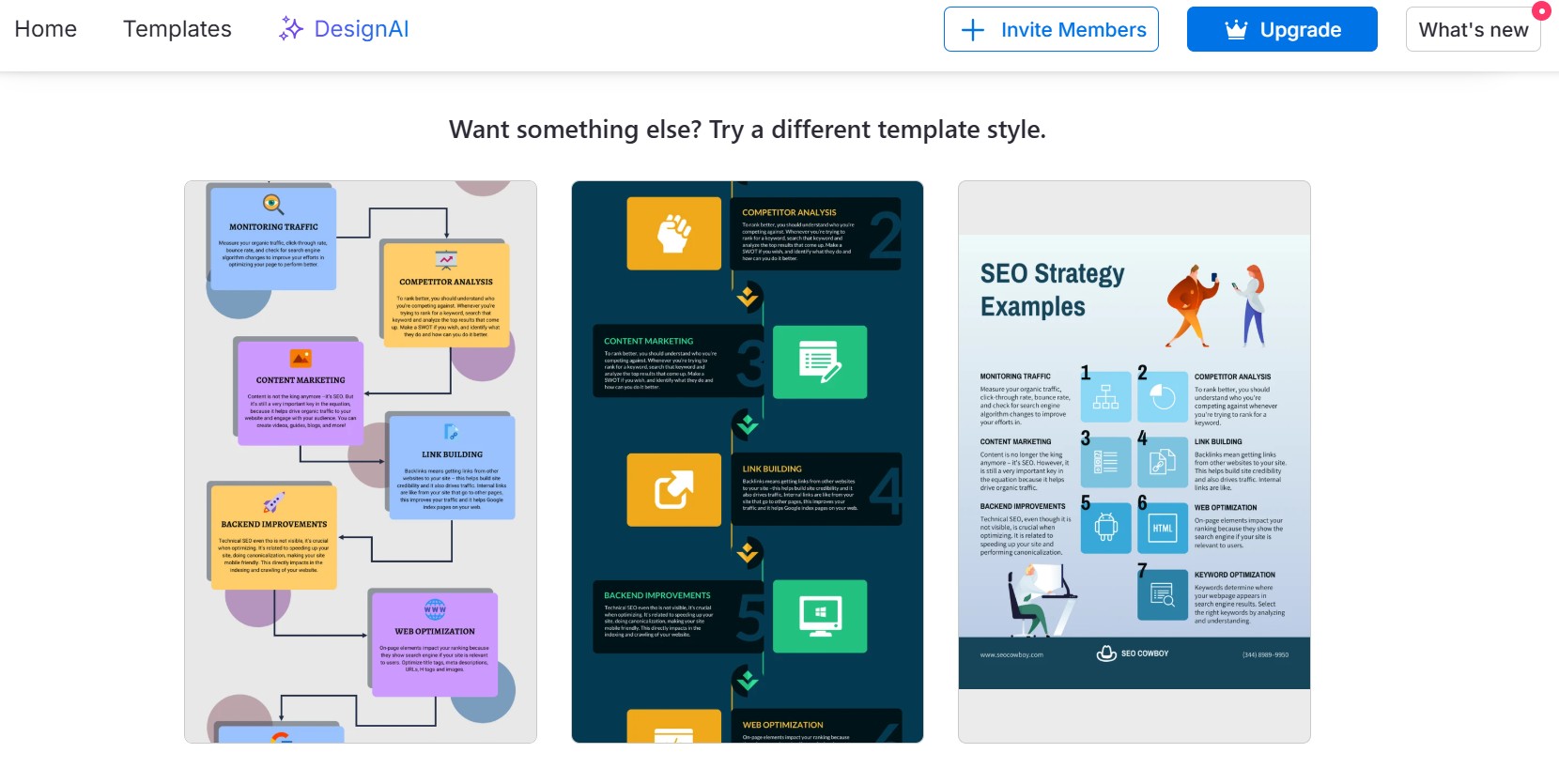
- Dostosuj treść oraz elementy graficzne (w przypadku moich dwóch testowych infografik wystarczyło zwiększenie rozmiaru czcionki), po czym kliknij „Download” i udostępnij projekt lub pobierz go na dysk (jeśli masz odpowiedni plan abonamentowy).
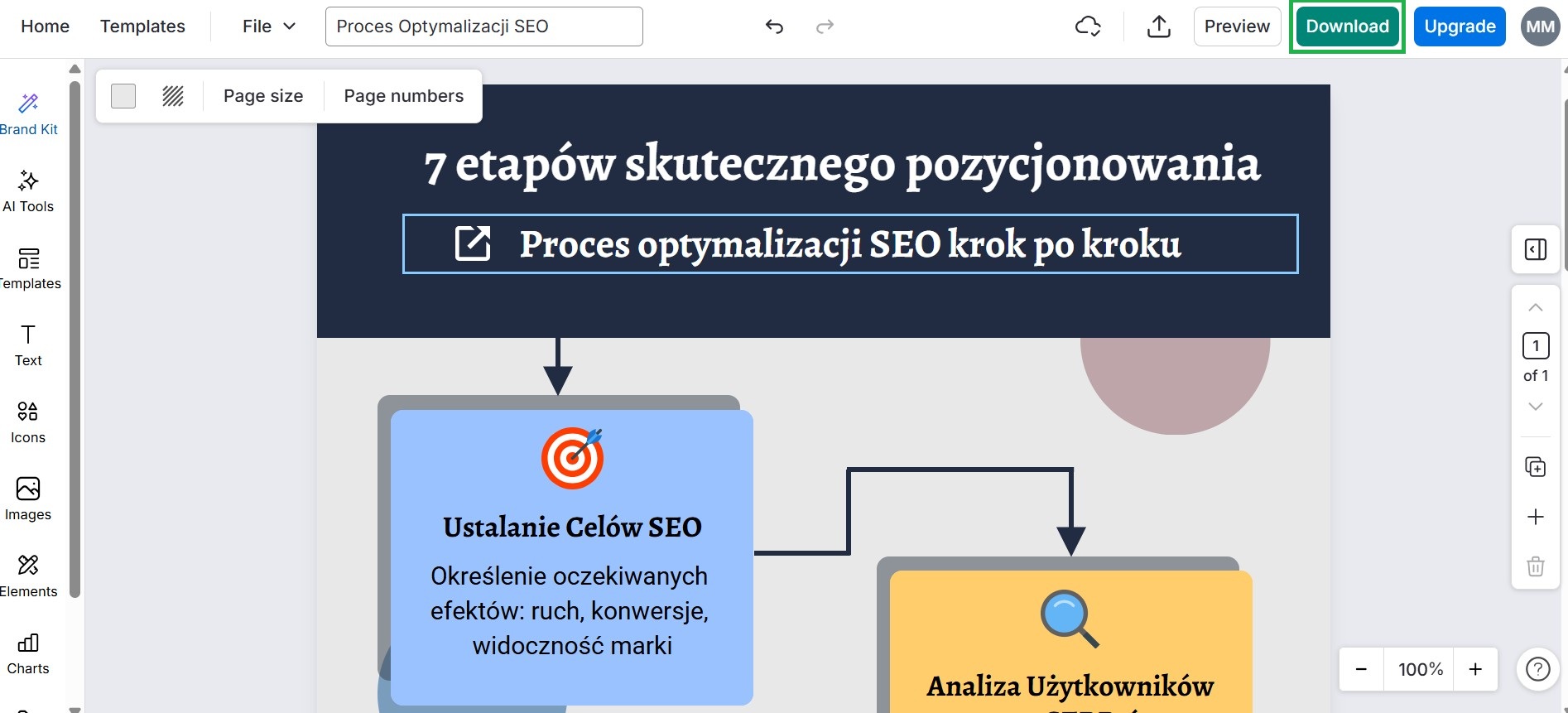
Przykładowa infografika z Venngage
Przykładowa infografika w pełnej rozdzielczości znajduje się tutaj, a dodatkowo w celu jej prezentacji nieco się postarałem i posklejałem w Paincie kilka screenshotów:
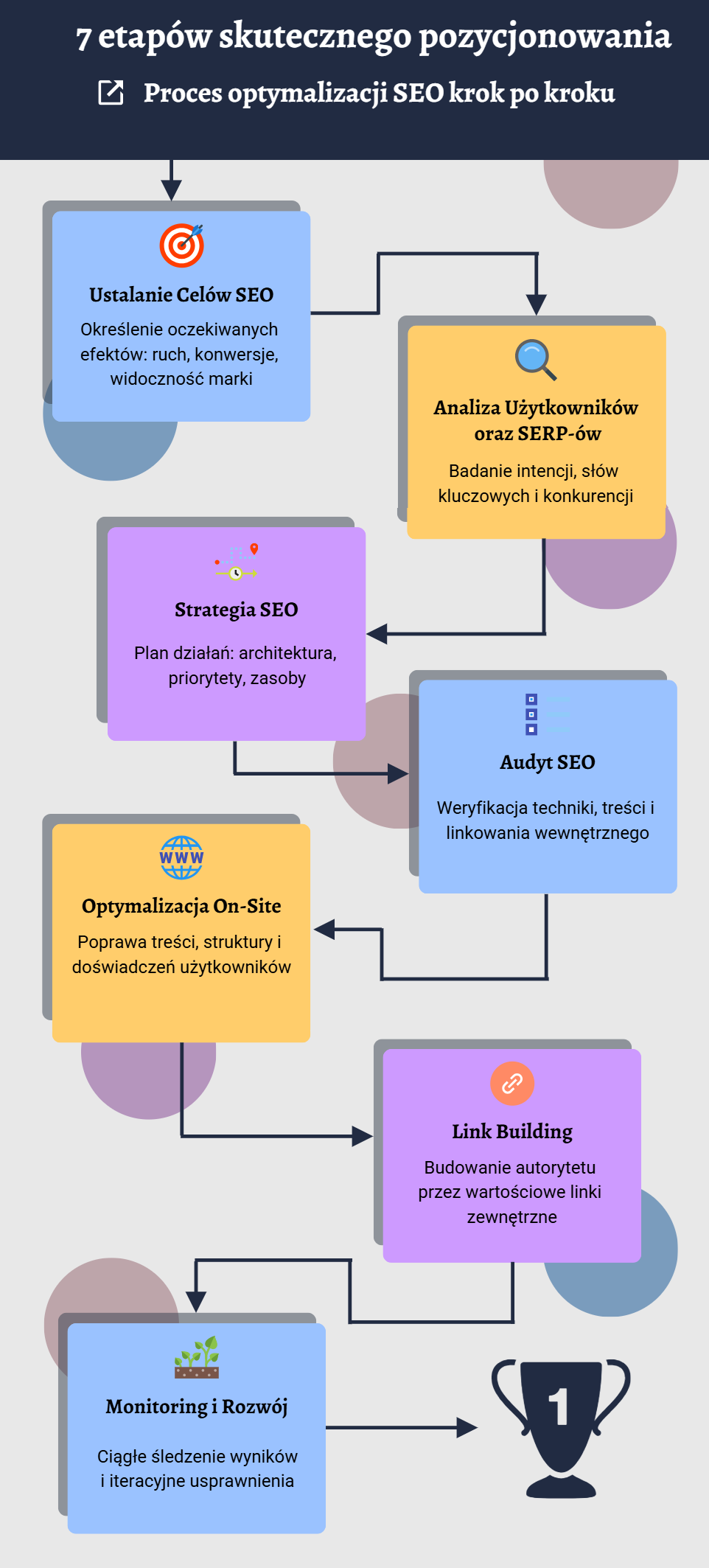
Chyba widzicie, co miałem na myśli, mówiąc o położeniu w połowie drogi między Napkin a Piktochart.
ChatGPT z modelem GPT-Image-1.5 zaskakująco dobrze radzi sobie z językiem polskim
Nie ukrywam, że inspiracją do stworzenia niniejszego artykułu było kilka podstawowych testów, którym poddałem świeżo wdrożony do ChataGPT model graficzny GPT-Image-1.5. Co musicie o nim wiedzieć?
- Dostęp do GPT Images ograniczony jest obecnie wyłącznie do zalogowanych użytkowników. Aby stworzyć podstawową infografikę, nie trzeba posiadać płatnej subskrypcji ChatGPT Plus.
- Generując infografikę przy pomocy ChataGPT musimy jednak zdawać sobie sprawę, że wszystkie poprawki wymagały będą ponownego wygenerowania grafiki. Nie ma tu możliwości szybkiej edycji jednego słowa w celu poprawienia literówki.
- Mimo imponujących jak na dotychczasowe standardy możliwości nakładania na grafikę treści również w języku polskim, wciąż mamy do czynienia ze sporym rozjazdem w kwestii polskich znaków diakrytycznych. Jest on doskonale widoczny po bliższym przyjrzeniu się treści infografiki.
- Jednocześnie w porównaniu do dość szablonowych projektów z narzędzi graficznych, którym AI wyłącznie asystuje, ChatGPT daje opcję dość dogłębnego opisu kolorystyki czy kompozycji, który jest potem brany pod uwagę w stopniu zadowalającym.
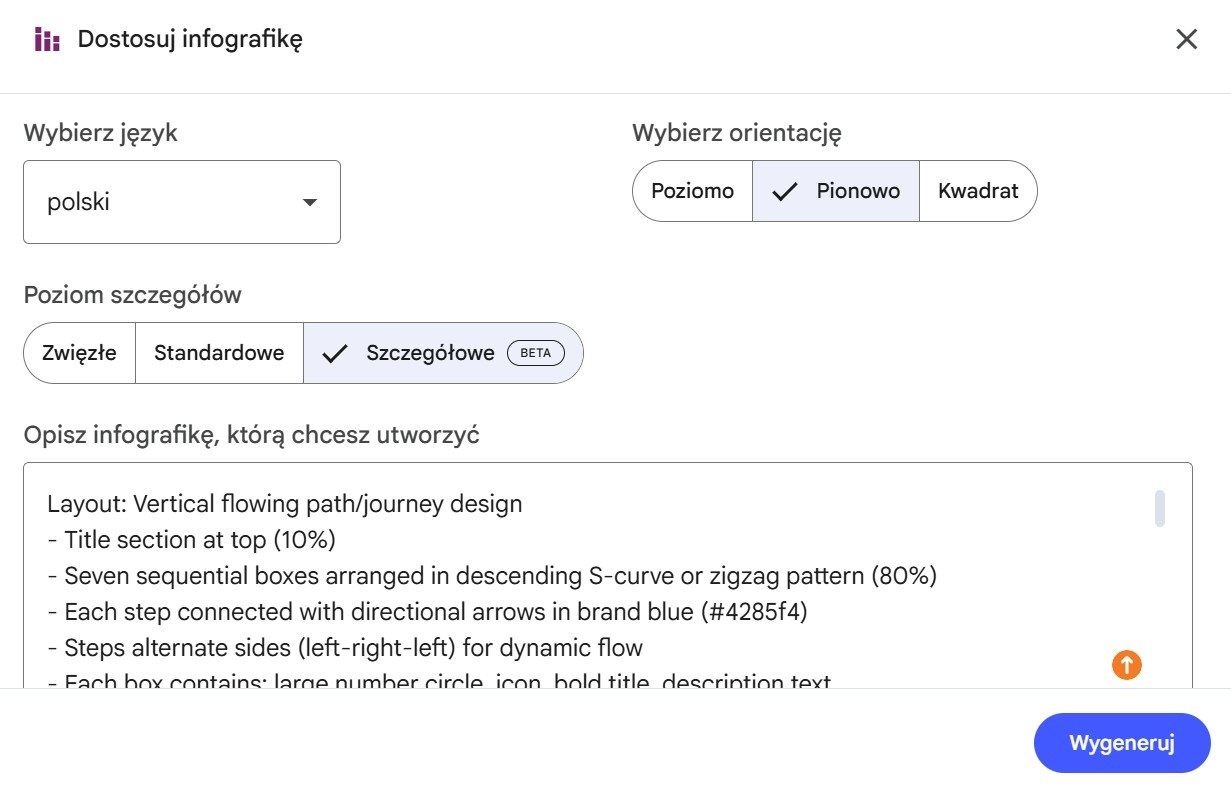
W praktyce tworzenie infografiki przez ChatGPT jest tak proste, jak możemy sobie wyobrazić. Zauważyłem jednak, że warto zostawić modelowi sporą dozę dowolności. Znacznie lepiej radził sobie ze stosunkowo krótkimi prośbami o przetworzenie podanej treści i podanie jej w konkretnej kolorystyce (jak w przykładowych promptach wyszczególnionych na początku tekstu) niż z jasno sprecyzowanymi wytycznymi tego typu (zaproponowane przez wyspecjalizowany Skill w Claude AI):
Layout: Vertical flowing path/journey design
– Title section at top (10%)
– Seven sequential boxes arranged in descending S-curve or zigzag pattern (80%)
– Each step connected with directional arrows in brand blue (#4285f4)
– Steps alternate sides (left-right-left) for dynamic flow
– Each box contains: large number circle, icon, bold title, description text
– Background: subtle dotted line showing the path/journeyVisual elements:
– Step numbers in large colored circles (gradient from dark blue #1565c0 to lighter #42a5f5)
– Icons in simple, consistent line-art style
– Connecting arrows with subtle gradient
– Optional: small sub-icons or bullet points for key details in each step
– Final step emphasized with green accent (#34a853) to show ongoing natureTypography:
– Main heading: Extra large, bold, dark blue (#1565c0)
– Subheading: Medium, regular weight
– Step numbers: Extra large, white on colored circles
– Step titles: Large, bold, dark gray
– Descriptions: Medium-small, regular weight, dark gray
– Use hierarchy: numbers biggest → titles → descriptionsTechnical requirements:
– Aspect ratio: 4:3 (vertical orientation optimal for step flow)
– High resolution, suitable for web display
– Clean, modern, professional design aesthetic
– Sans-serif fonts for readability (like Roboto, Inter, or Open Sans)
– Sufficient white space between steps for clarity
– Consistent spacing and alignment throughout
– Path/journey metaphor emphasized through visual flow
Jak stworzyć infografikę w ChatGPT?
- Zaloguj się do ChataGPT (możesz to zrobić przy pomocy konta Google).
- Opisz treść infografiki i wyślij prompt. Dla pewności wybrać możesz opcję „Stwórz obraz”, ale model graficzny na 99,9% striggeruje się i bez tego.
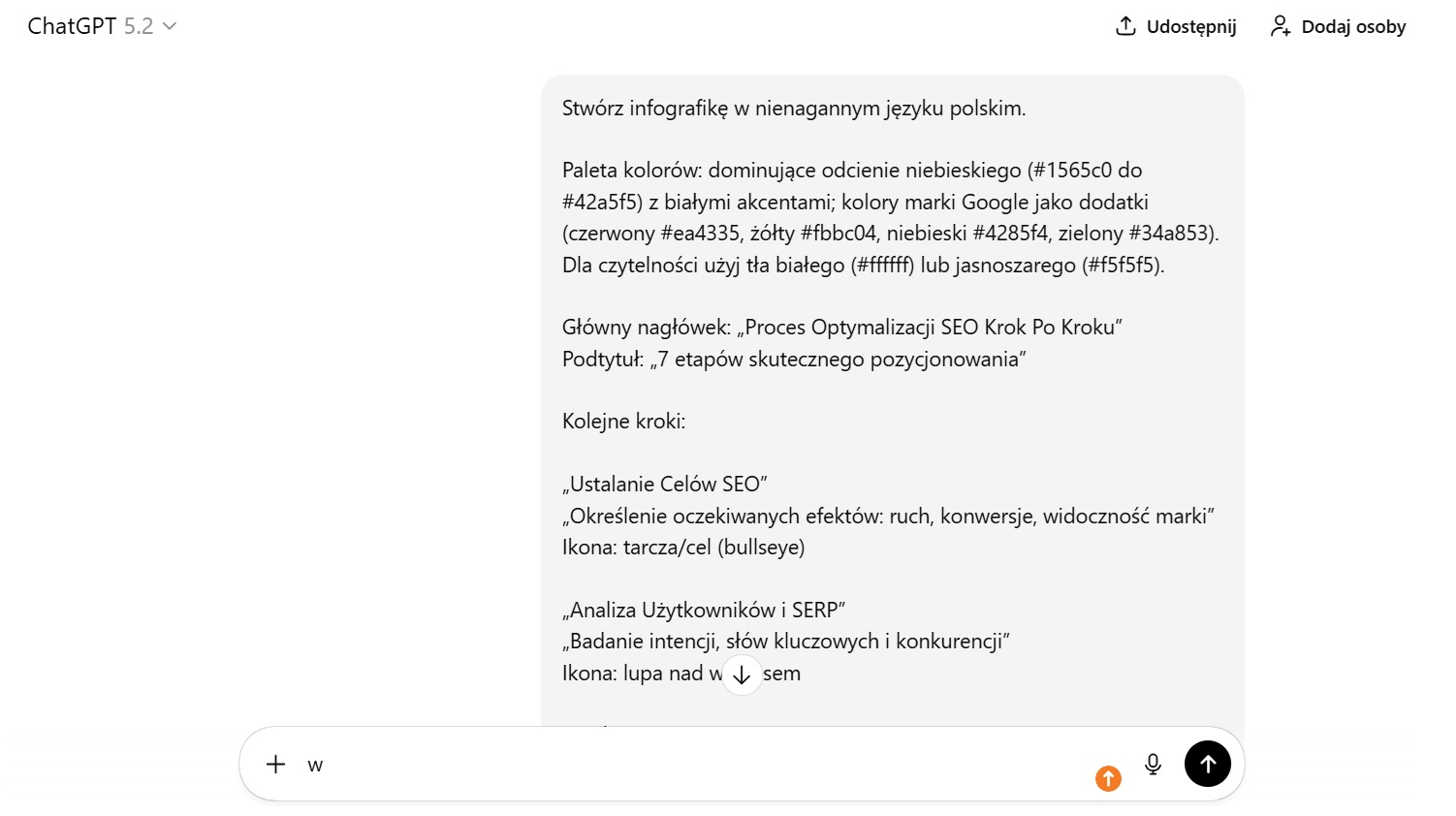
- Poczekaj kilkadziesiąt sekund na wygenerowanie infografiki.
- Co istotne, stworzoną infografikę bez problemu przekonwertujesz do mniej obciążających formatów i sprowadzisz do wymaganego ciężaru.
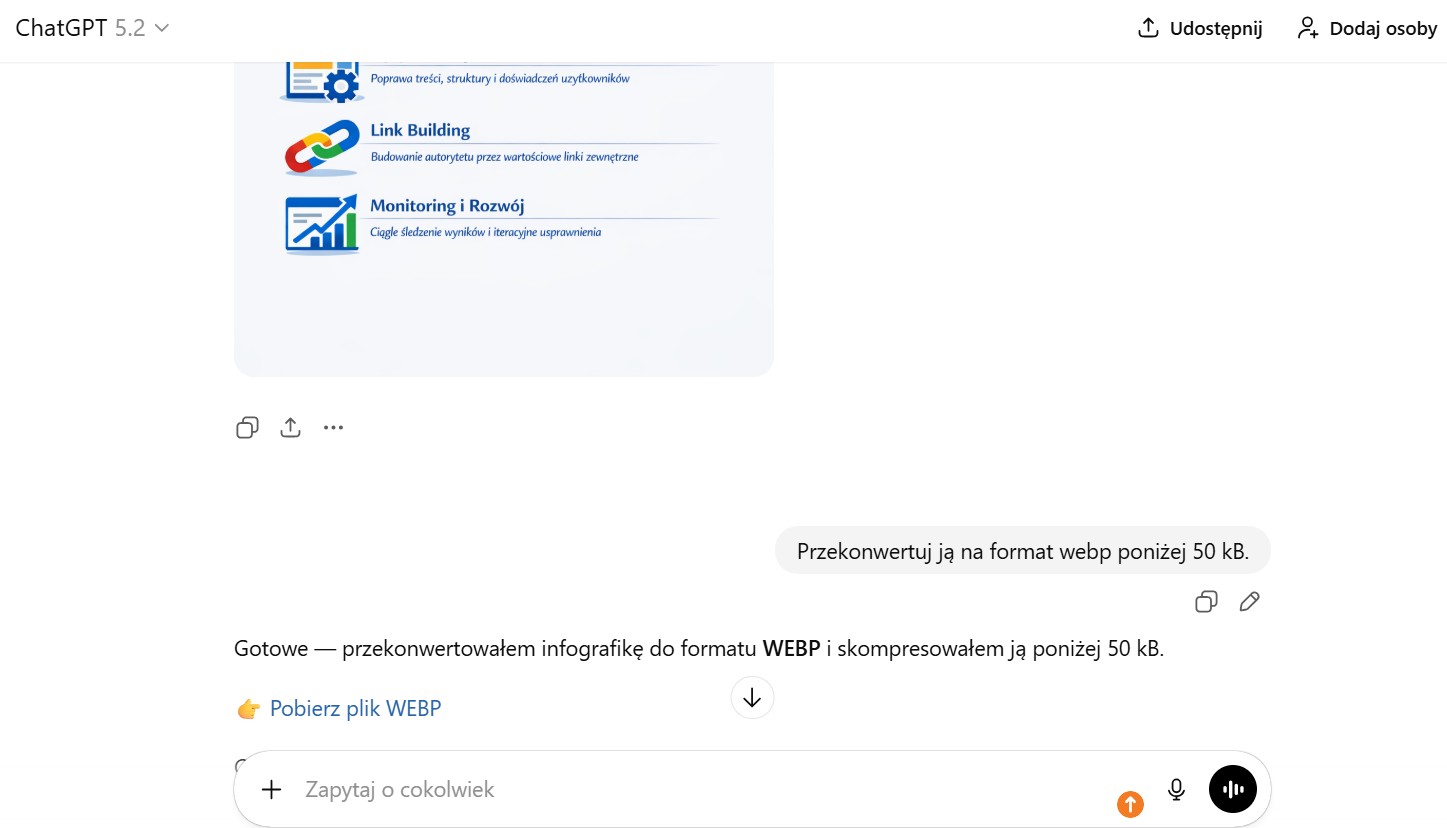
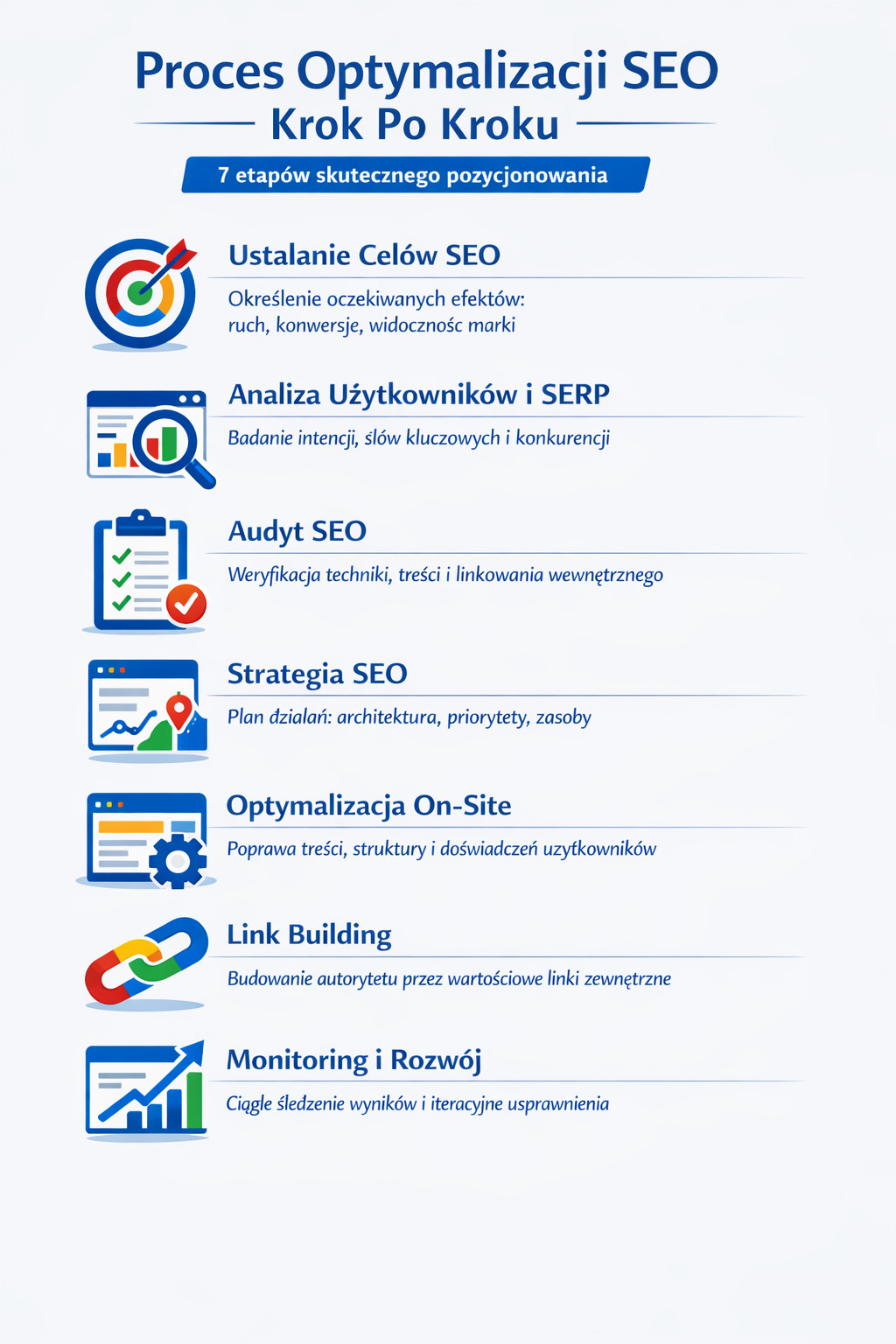
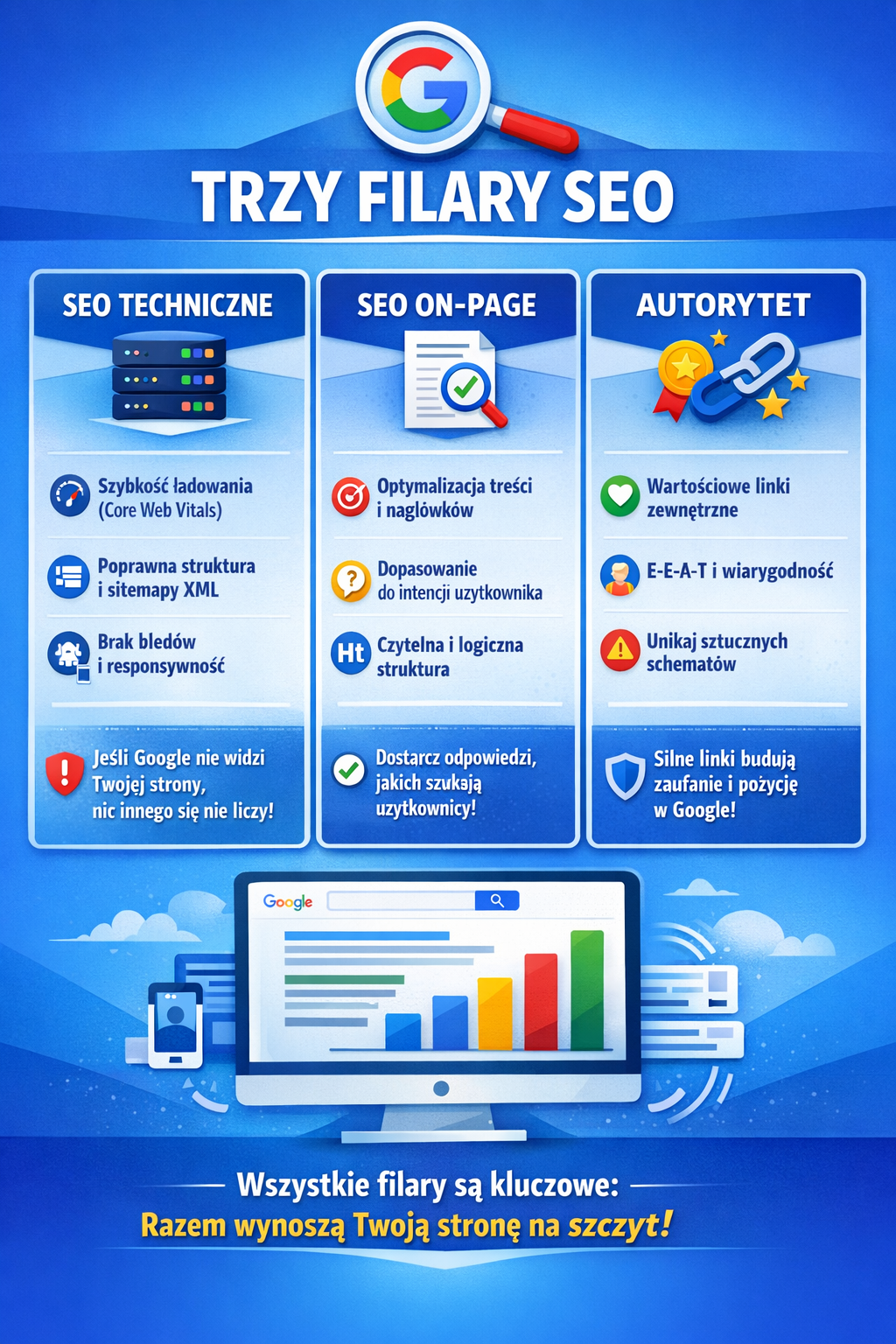
Jak wspomniałem, mimo imponującego postępu w tworzeniu napisów w języku polskim, tworzone w ten sposób infografiki wciąż nie są idealne pod kątem językowym. Sprawdźcie sami, jak wiele błędów związanych z polskimi znakami diakrytycznymi się na nich znajduje.
Trzy przykładowe infografiki z ChataGPT
Infografika nr 1:
Infografika nr 2:
Infografika nr 3:

Copilot również daje (mniej niż więcej) radę
Jako że na modelach OpenAI oparty jest również Copilot, założyłem, że w przypadku asystenta Microsoftu wyniki także mogą być całkiem zadowalające. Nie sprawdzałem oczywiście każdej z miliona odsłon aplikacji, bo zwyczajnie gubię się w nazewnictwie i nie mam ochoty rozplątywać tego węzła gordyjskiego. Po prostu wrzuciłem te same prompty, co do ChataGPT, chatbotowi umieszczonemu pod głównym adresem Copilota.
Jak zadziałał Copilot? Za każdym razem zaczynał od generowania niedoskonałej infografiki, po czym automatycznie tworzył kolejne wersje, znacznie lepsze, aż do ostatecznego wysypania się.
Ogółem efekt ostatnich niecrashujących wersji jest znacznie gorszy, niż ten wygenerowany przez ChatGPT, jednak nie można powiedzieć, że Copilot całkowicie wykłada się na powierzonym mu zadaniu. Zresztą, zobaczcie i oceńcie sami.
Trzy przykładowe infografiki z Copilota
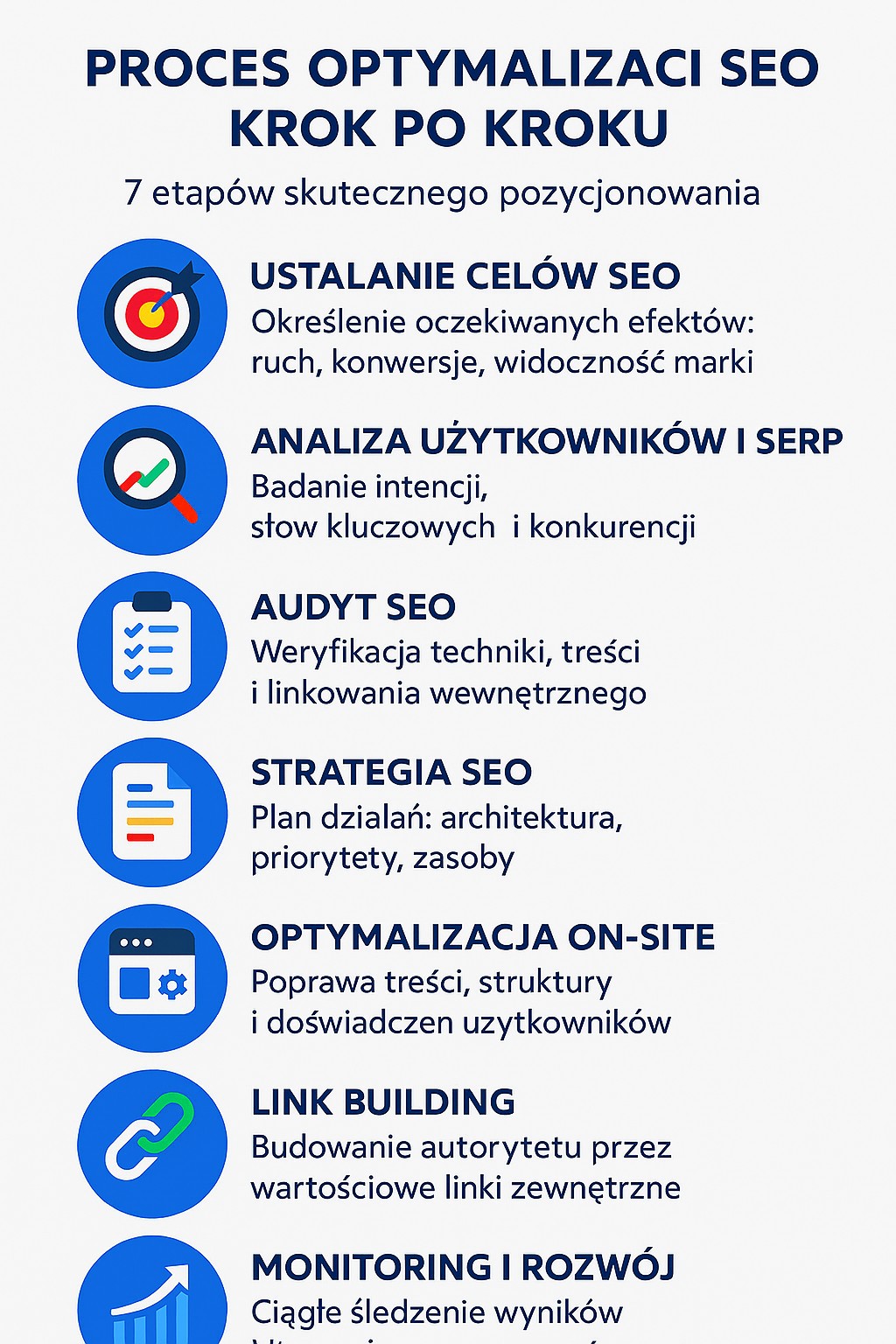
(Ze względu na olbrzymi oryginalny ciężar, przekraczający 2 MB, infografiki te zostały przekonwertowane do JPG, co wpływa oczywiście na ich jakość).
Infografika nr 1:
Infografika nr 2:
Infografika nr 3:

Jak widzicie, hasło o dawaniu przez Copilota rady w procesie generowania infografik w języku polskim może być nieco przesadzone. W obecnej formie kompletnie nie nadają się bowiem do zastosowań produkcyjnych. Zresztą, jaki jest sens, skoro całe na biało wjeżdża Gemini z Nano Banana Pro.
Gemini z Nano Banana Pro to najlepszy wybór
O ile asumptem do powstania tego tekstu było wypróbowywanie możliwości GPT Images, sam temat graficznego szaleństwa AI pod koniec 2025 roku napędzają ochy i achy kierowane w kierunku Nano Banana Pro. To marketingowa nazwa modelu Gemini 3 Pro Image, który według ostatnich zapowiedzi Google pozwala już na tworzenie atrakcyjnych infografik z perfekcyjnie naniesionym tekstem. I, jak rzadko, obietnice te są spełniane w stu procentach. Z jednym małym wyjątkiem.
- Twórczość Gemini w tym zakresie jest w języku polskim zwyczajnie nieakceptowalna, jeżeli nie korzystamy z płatnej wersji. Nawet jeśli narzędzie deklaruje darmowy limit i pojawiają się hasła o Nano Banana Pro w opcji bezpłatnej, w ogóle nie należy w nie wierzyć. Wówczas efekty wychodzą następujące:

- Ale jeśli już zdecydujemy się wykupić chociażby podstawową wersję Google AI Plus za 34,99 zł miesięcznie (z czego 16,99 zł za pierwsze 2 miesiące, choć wiadomo, że zmienia się to wszystko jak w kalejdoskopie) to dostajemy infografiki wręcz idealne.
- Nie ma na nich błędów (szczególnie jeśli wcześniej przygotujemy plan z konkretnymi napisami). Nie ma problemów z logiką. Nie ma problemów z kadrowaniem. Jest super.
- Gemini z Nano Banana Pro jest właściwie tak zaskakująco dobre, że nie ma sensu opisywać dalej uwarunkowań. Trzeba to wypróbować w praktyce.
Jak stworzyć infografikę w Gemini z Nano Banana Pro?
- Zaloguj się do Gemini.
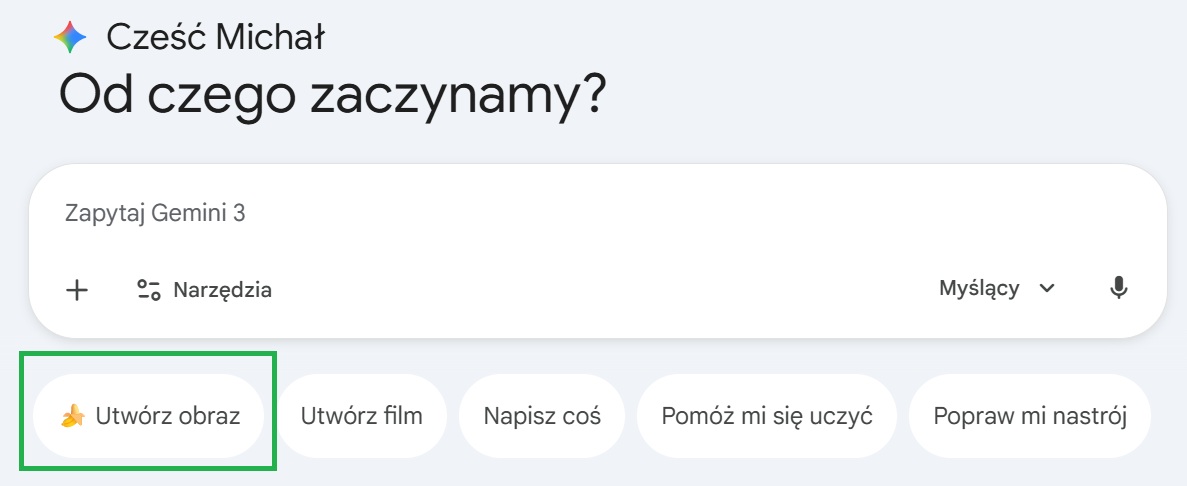
- Wybierz tryb „Utwórz obraz”.
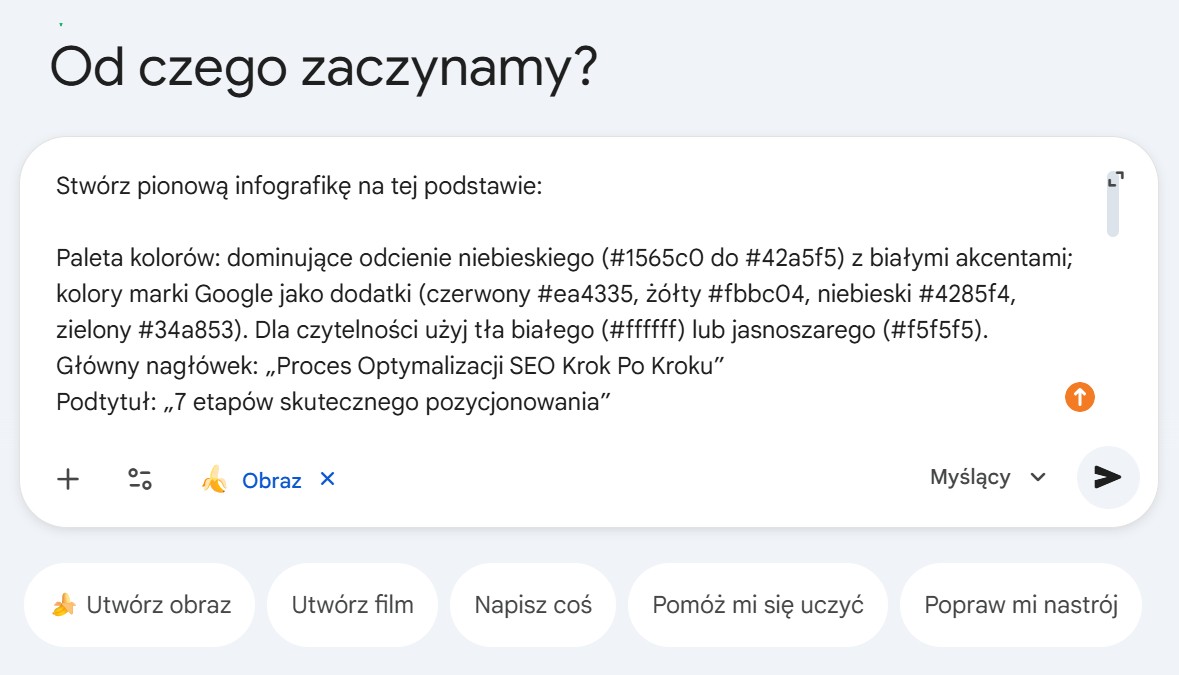
- Wpisz prompt, pamiętając, żeby wybrany był jednocześnie tryb „Myślący”.
- W sumie tyle, po odpaleniu w ciągu kilkudziesięciu sekund wygeneruje się infografika.
Cztery przykładowe infografiki z Gemini
(Ze względu na olbrzymi oryginalny ciężar, przekraczający 5 MB, infografiki te zostały przekonwertowane do JPG, co wpływa oczywiście na ich jakość).
Infografika nr 1:
Infografika nr 2:
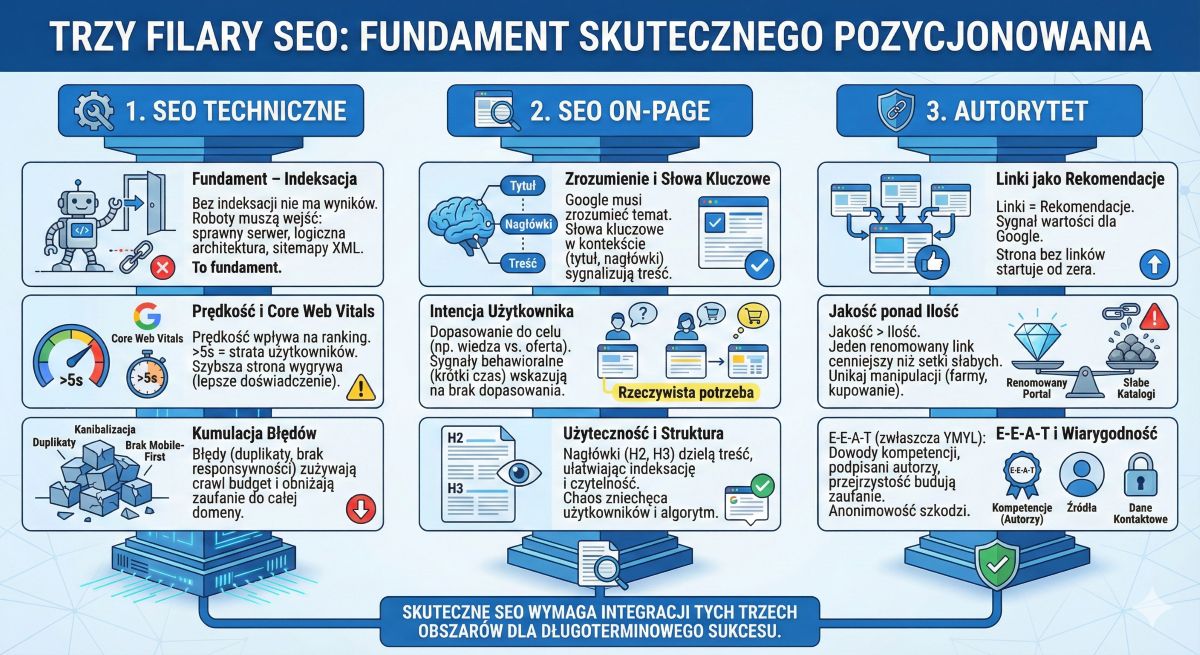
Infografika nr 3:

Infografika nr 4:

Za darmo infografiki zrobi NotebookLM
To samo, co tak ładnie wychodzi w Gemini, Google osiągnęło w jednym ze swoich najbardziej udanych produktów ostatnich lat. Generowanie infografik jest wprawdzie w NotebookLM funkcją beta, ale jeżeli chodzi o darmowe usługi, to ogarnia całą sprawę najlepiej ze wszystkich sprawdzanych przeze mnie narzędzi. Co trzeba wiedzieć o tej usłudze w kontekście infografik?
- NotebookLM jest usługą darmową. Wiele opcji ma jednak dzienne limity, w tym infografiki, których wygenerujemy w ciągu 24h ze dwie lub trzy. Ograniczenia te znikają po wykupieniu abonamentu Google One. Jego ceny mocno się różnią, podlegają okresowym promocjom i występują w pięćdziesięciu różnych wersjach. Od września 2025 roku najsensowniejszym pakietem z mojej perspektywy wydaje się Google AI Plus za 34,99 zł miesięcznie (z czego 16,99 zł za pierwsze 2 miesiące, ale wiadomo, że zmienia się to wszystko jak w kalejdoskopie).
- Na infografikach generowanych przez NotebookLM nie ma absolutnie żadnych błędów ortograficznych, fleksyjnych czy głupio interpretowanych znaków diakrytycznych. Są zapisane idealną polszczyzną, a jeśli już, to cierpią raczej na przeładowanie tekstami, niż jakiekolwiek niedobory w tym zakresie.
- W przeciwieństwie do promptów w Gemini, tutaj przy dostarczaniu instrukcji warto pozostawić usłudze Google’a na tyle dużo wolności, ile tylko się da. Doskonale zobaczycie tę różnicę poniżej, gdzie propozycje nr 1 i 2 były tworzone poprzez kliknięcie przycisku i pozostawienie NotebookowiLM pełnej dowolności, natomiast propozycja nr 3 zawierała niezwykle szczegółowe instrukcje.
- Pewnym minusem jest olbrzymi ciężar tworzonych przez NotebookLM infografik, przekraczający w domyślnym (i jedynym) formacie PNG nawet 6 MB. Z tego względu przed uploadem na stronę zawsze trzeba będzie je poddawać znaczącej kompresji.
Jak wygenerować infografikę w NotebookLM?
- Przejdź do usługi NotebookLM, będąc zalogowany do swojego konta Google.
- Jeżeli infografika nie bazuje na źródle dostępnym już w internecie, zapisz treść z informacjami do przetworzenia graficznego w pliku .txt lub pokrewnym.
- Dodaj plik z informacjami źródłowymi, klikając „Prześlij źródło”.
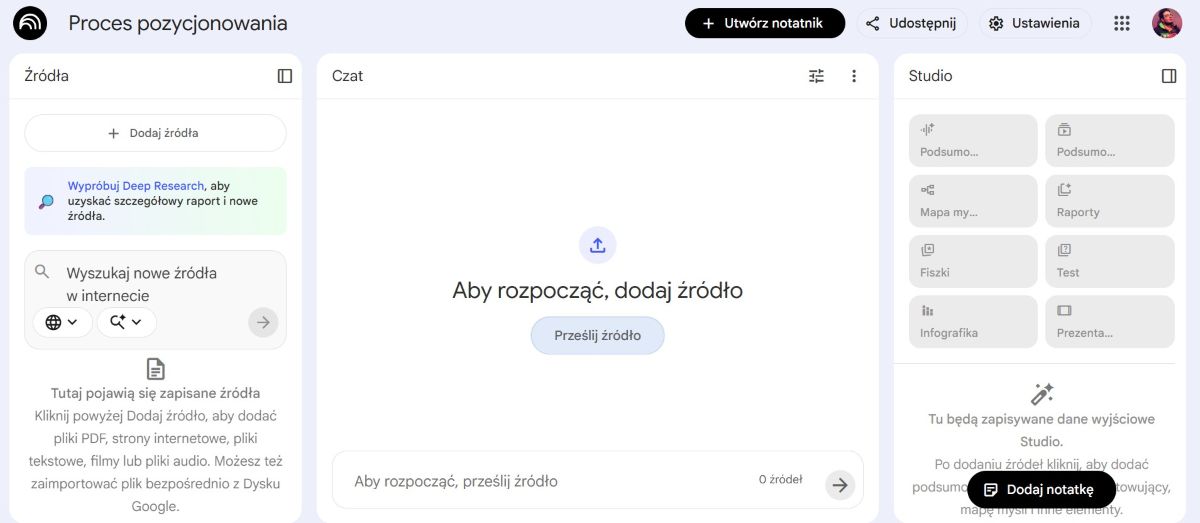
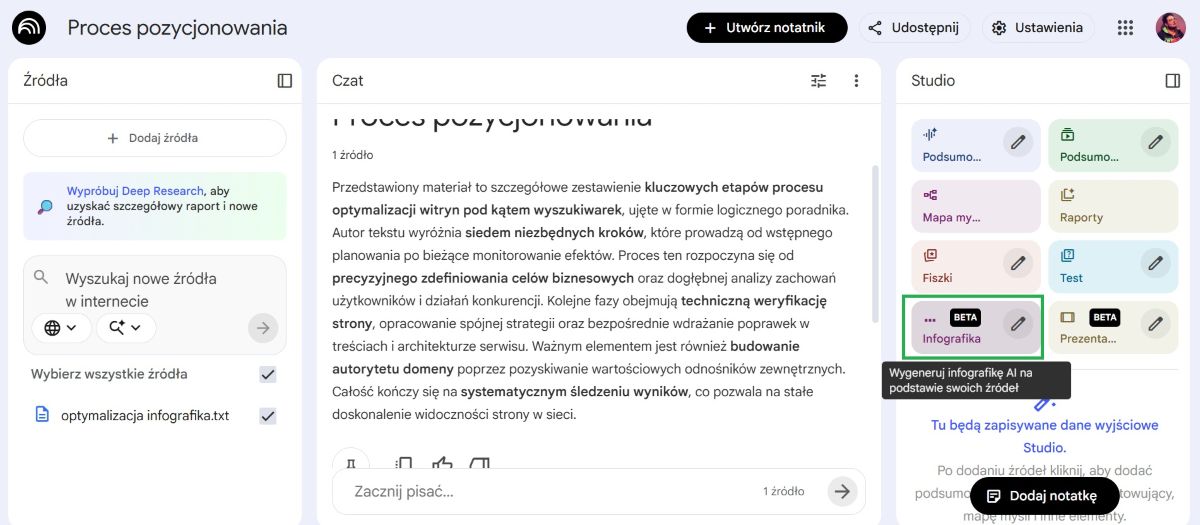
- Po przetworzeniu źródła przez LLM wybierz w zakładce „Studio” opcję „Infografika”. Jeżeli zależy Ci na ustawieniu parametrów infografiki, kliknij ikonkę ołówka.
- Ustaw interesujące cię parametry i opisz, jak infografika powinna wyglądać.
- Po odczekaniu kilkudziesięciu sekund wybierz wygenerowany plik w zakładce „Studio”.
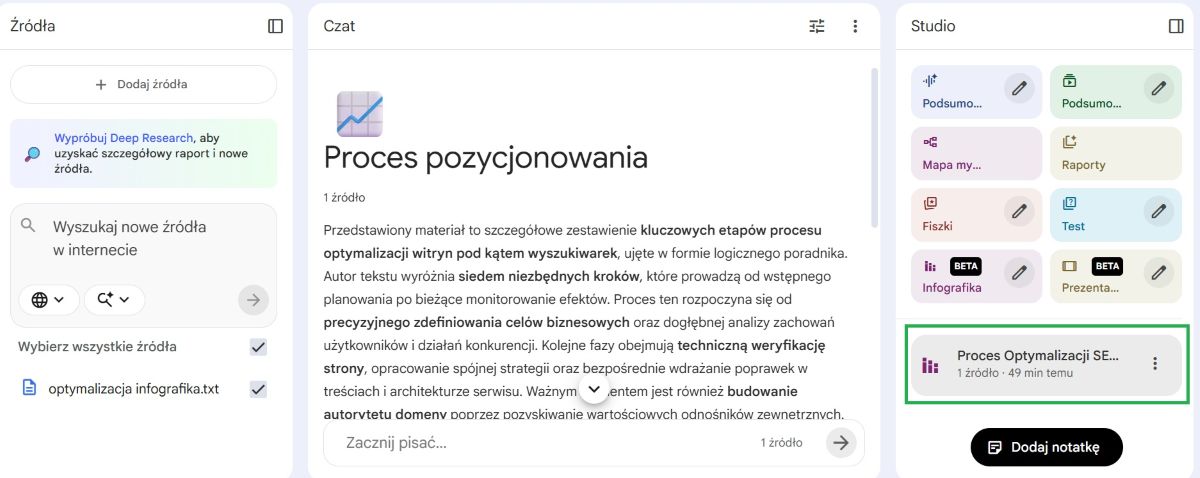
- Ściągnij infografikę na dysk, wybierając ikonkę „Pobierz”.
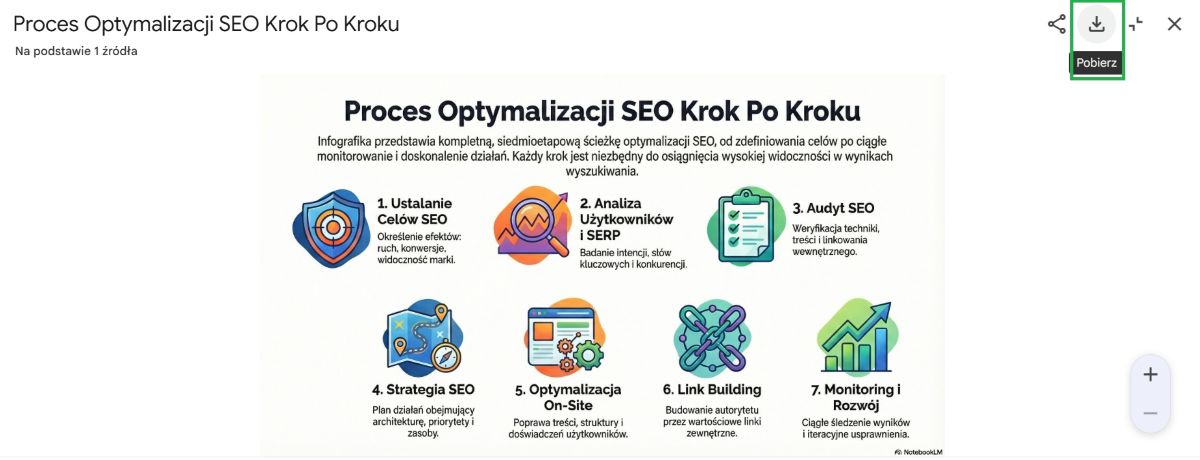
Trzy przykładowe infografiki z NotebookLM
(Ze względu na olbrzymi oryginalny ciężar, przekraczający 6 MB [SIC!], infografiki te zostały przekonwertowane do JPG, co wpływa oczywiście na ich jakość).
Infografika nr 1:
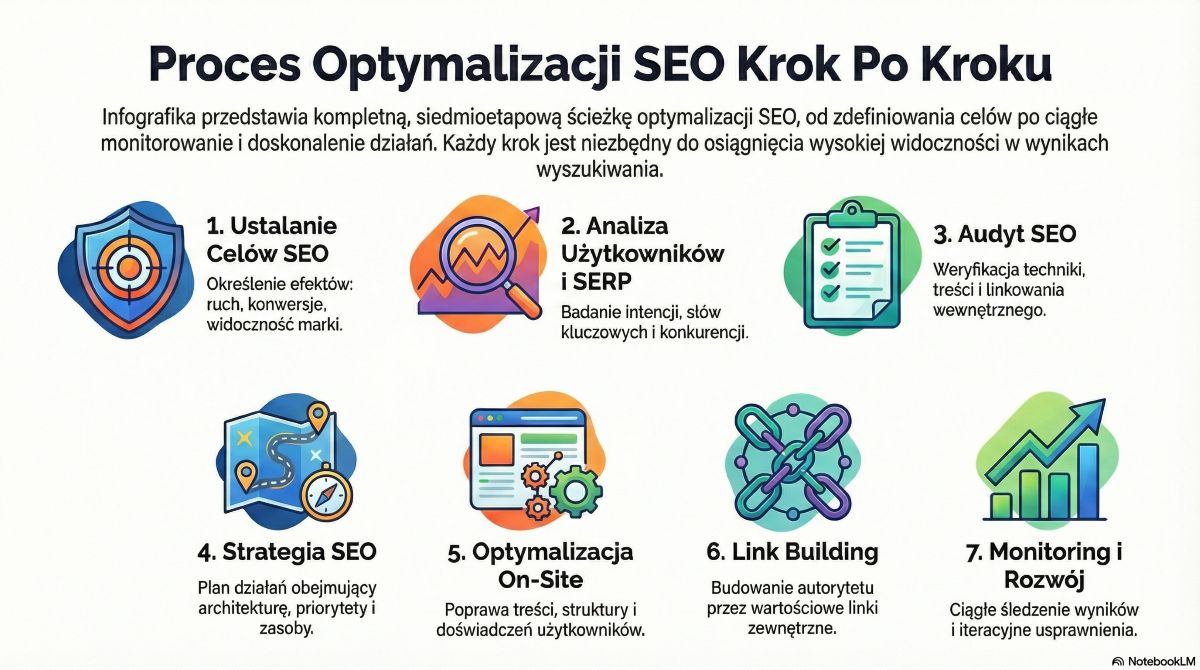
Infografika nr 2:
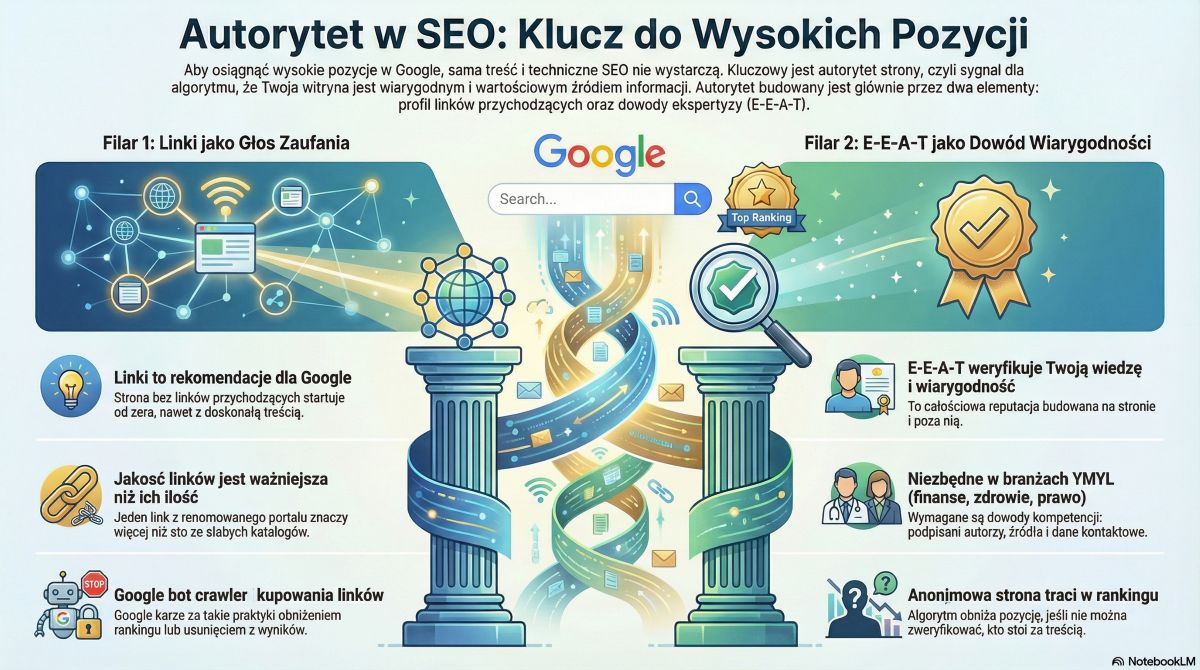
Infografika nr 3:
Le Chat Pro od Mistral jest w tym zakresie kompletną porażką
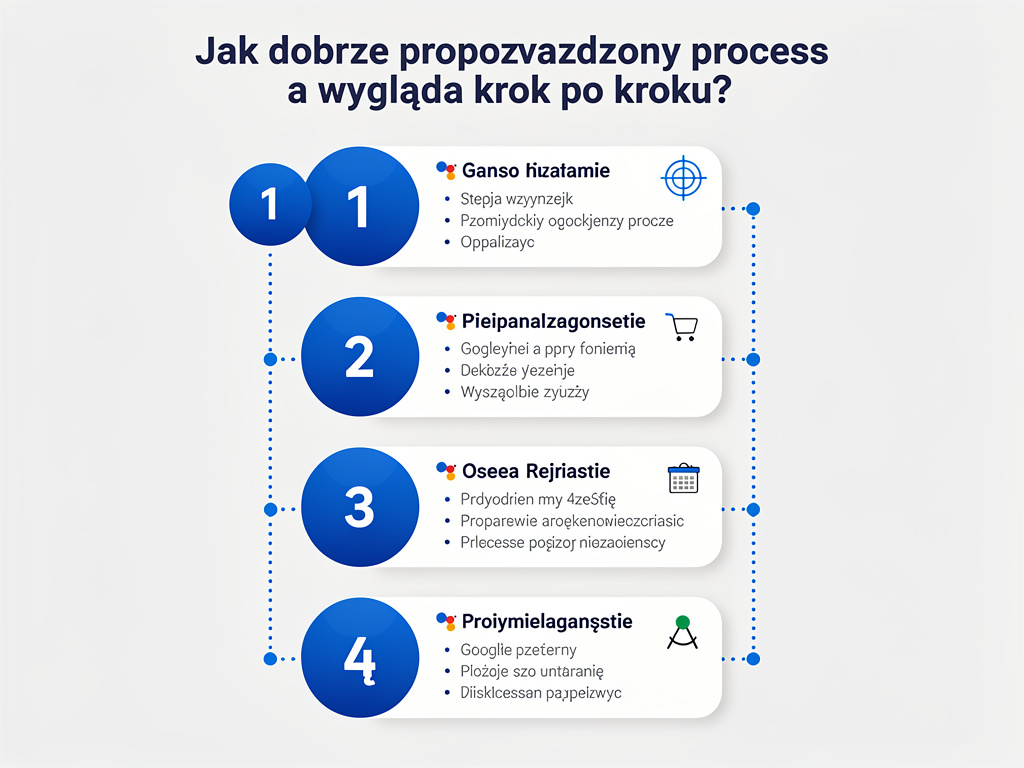
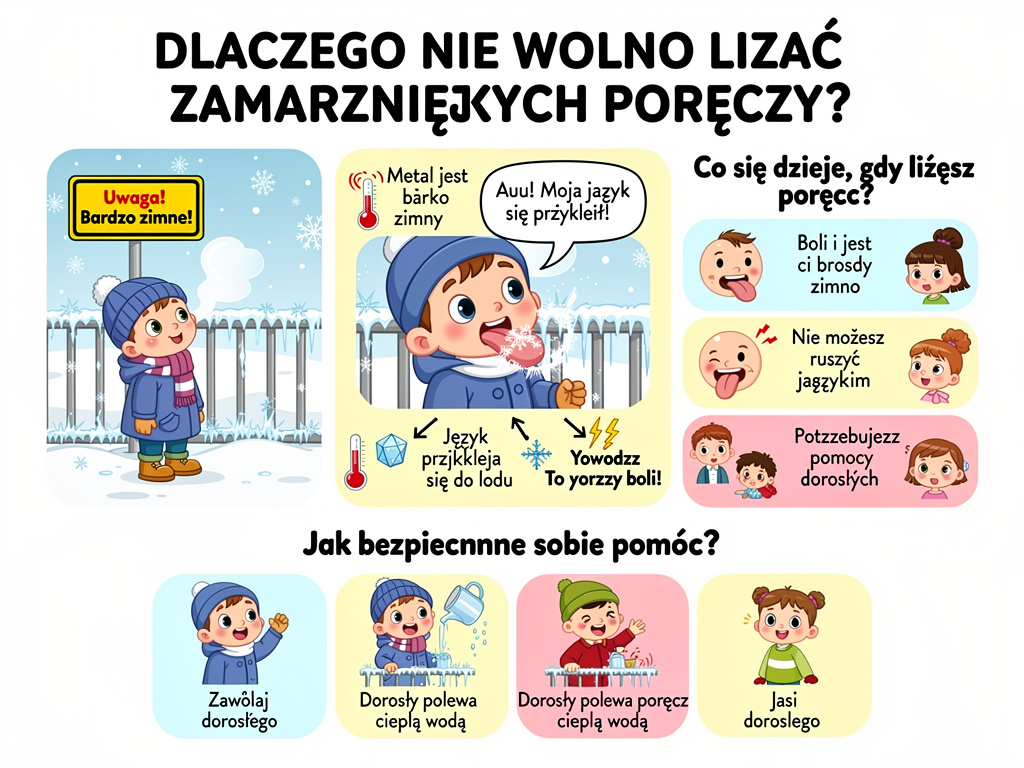
Jako iż skorzystałem ostatnio z promocji Orange na darmowy dostęp do Le Chat Pro przez pół roku, dość naturalnie przetestować postanowiłem pod tym kątem również technologię Mistrala. Francuskie AI wciąż dość kiepsko radzi sobie z językiem polskim i modele graficzne nie są pod tym względem wyjątkiem. Tak zdaniem chatbota wyglądają infografiki „w języku polskim, z zachowaniem poprawnej gramatyki, ortografii i znaków diakrytycznych”:
Infografika nr 1:
Infografika nr 2:
Infografika nr 3:
Czym tworzyć infografiki AI w 2026 roku?
Jeżeli chodzi o edytowalne rozwiązania, w pierwszej kolejności stawiam na Napkin AI. Prostota oraz możliwość dowolnej edycji treści na infografice sprawia, że właśnie to narzędzie zasługuje wśród non-LLM na wyróżnienie. Jednocześnie zdaję sobie sprawę, że wśród bezpłatnych narzędzi najlepszym rozwiązaniem do tworzenia infografik przez AI w języku polskim jest obecnie NotebookLM. Inne rozwiązania zwyczajnie nie mają do usługi Google podjazdu.
No ale Google AI Plus to obecnie tylko 34,99 zł miesięcznie, a oferuje dodatkowo także dostęp do wyższych modeli w Gemini oraz nadprogramowe 200 GB miejsca na dysku Google’a. Wychodzi obecnie całkiem tanio jak za dostęp do subskrypcji AI. A jako że Gemini z Nano Banana Pro to kosmiczna technologia w kontekście infografik i wychodzą one idealnie, to pewnie niejednokrotnie zobaczycie je na moim blogu.
Poza podium postawię ChatGPT z nowym modelem GPT-Image-1.5. Mimo wciąż istniejących problemów z polskimi znakami diakrytycznymi oraz drobnymi literówkami, szybka konwersja do webp oraz kompresja generowanych infografik to całkiem przyzwoite atuty przy typowo seowych zastosowaniach. Jeżeli produkt OpenAI nadrobi zaległości językowe, może stać się narzędziem docelowym (właśnie ta bezproblemowa konwersja mnie przekonuje, która w Gemini mi kompletnie nie wychodziła).
Te artykuły powinny Cię zainteresować
- AI Mode masakruje przepisy kulinarne? Ta narracja niezbyt mi się klei
- AI Slop w SEO: proces, indeksacja, wyniki z GSC [CASE STUDY]
- ChatGPT Wrapped nie dla mieszkańców Polski? Tak wynika z FAQ na stronie OpenAI
- ChatGPT jak Google Maps. Local Knowledge Panel jest całkiem wygodny
- GPT Image 1.5 to nie wydmuszka. Radzi sobie nawet z napisami po polsku
- Jak pobrać query fan-out z ChatGPT? Dwa poręczne bookmarklety
- Liczba recenzji w Google Maps urosła o 31% YtY, przynajmniej we Francji
- Na 62 teksty o Core Update 35% to AI slop. Jak radzi sobie z tym Deep Research?
- Opinie w Google Maps znikają na niespotykaną dotychczas skalę. Jak wyglądało to w 2025 roku?
- Podstrony z cennikami przyciągają ruch z AI. Gdzie jeszcze lądują użytkownicy?
- Product grids dominują SERP-y w e-commerce. Dane z analizy 18k keywordów
- Sprawdzasz widoczność w LLM? Uważaj na narzędzia korzystające z API
- Twórca terminu „vibe coding” podsumowuje 2025 rok w AI
- Użycie schemy przez AI Google? Niemal udało się to udowodnić
- Wyszukiwarki wciąż najbardziej zaufanym źródłem wiedzy
O autorze
Nazywam się Michał Małysa i od wielu lat zajmuję się zawodowo SEO oraz analizą treści, a od 2023 roku w zakres moich obowiązków i zainteresowań dość naturalnie weszło AI. Na stronie MałySEO porządkuję wiedzę o pozycjonowaniu stron internetowych, AI Search oraz działaniu LLM-ów. Prowadzę również MałySEO Newsletter, do którego subskrypcji serdecznie Cię zachęcam na podstronie najlepszego w Polsce newslettera SEO.
Jako że przygotowanie materiałów do MałySEO Newslettera oraz na bloga zajmuje nieco czasu, może zaświtać Ci w głowie dość miły z mojej perspektywy pomysł drobnego rewanżu. Jeżeli uznasz, że lektura tego wpisu była dla Ciebie czymś więcej, niż tylko szybkim odklepaniem randomowej internetowej treści, możesz postawić mi kawkę na buycoffee.to. Z góry dziękuję!

Jeżeli z jakiegoś powodu potrzebujesz się ze mną skontaktować, wyślij mail na adres kontakt[at]michalmalysa.pl